
Teknologi
Cara Menggunakan Mode Aman di HP Android dengan Mudah (2026)
Mode aman di HP Android menonaktifkan aplikasi bermasalah sementara. Pelajari cara masuk, diagnosa, dan keluar dari mode ini dengan langkah lengkap.

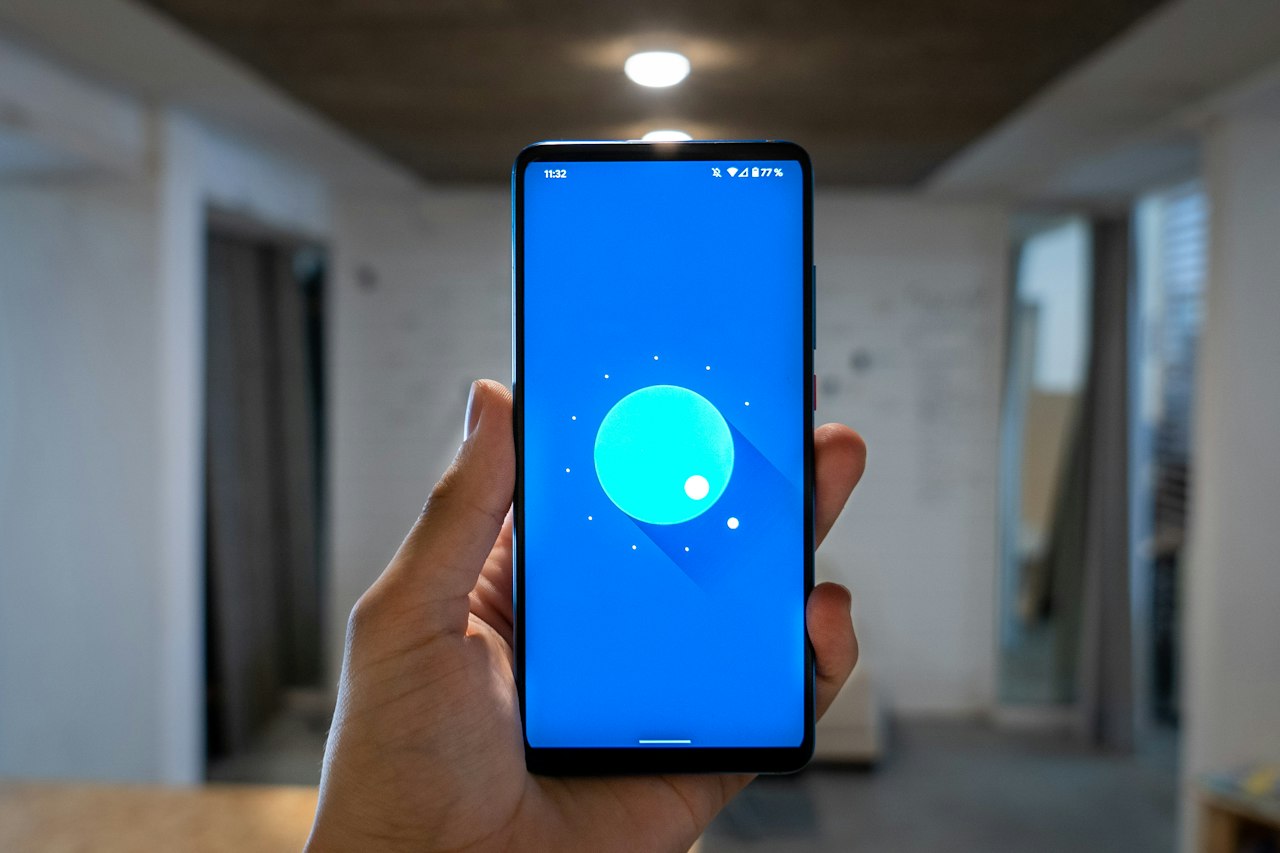
Mode Aman di HP Android: Fungsi, Cara Masuk, dan Diagnosa
Pernah nggak sih, HP tiba-tiba lemot, restart sendiri, atau diserang iklan aneh padahal layar baru saja dibuka? Sebelum buru-buru reset pabrik atau menyerahkan HP ke tukang servis, kenali dulu senjata diagnosa bawaan Android. Namanya mode aman di HP Android, fitur yang bekerja seperti ruang isolasi. Saat aktif, HP tetap menyala dan bisa dioperasikan, tetapi semua aplikasi pihak ketiga dinonaktifkan sementara.
Kalau masalah hilang saat mode ini aktif, biang keroknya hampir pasti aplikasi yang kamu unduh sendiri. Artikel ini membedah cara menggunakan mode aman di HP dari nol sampai tuntas. Mulai dari cara masuk, cara mencari penyebab masalah, sampai cara keluar dengan benar. Simak sampai habis, ya!
Apa Itu Mode Aman di HP Android dan Kapan Perlu Dipakai
Mode aman (safe mode) adalah mode diagnosa yang tersedia di hampir semua HP Android. Fungsinya sama seperti mode aman di HP Android versi stok: sistem berjalan dengan aplikasi seminimal mungkin. Konsep serupa sudah lama dipakai di komputer, dan kamu bisa membaca mode aman di Wikipedia untuk gambaran umumnya.
Saat aktif, sistem hanya menjalankan aplikasi bawaan pabrik. WhatsApp, game, dompet digital, dan aplikasi unduhan lain otomatis nonaktif sementara. Penandanya gampang dikenali: tulisan “Mode Aman” muncul di pojok kiri bawah layar.
Kapan fitur ini perlu dipakai? Perhatikan gejala berikut.
HP sering restart sendiri tanpa sebab yang jelas.
Performa mendadak lemot padahal ruang penyimpanan masih lega.
Iklan pop-up muncul di luar aplikasi, bahkan menutupi layar utama.
Baterai terkuras cepat meski pemakaian terbilang biasa saja.
Aplikasi tertentu selalu crash begitu dibuka.
Kalau salah satu gejala di atas familiar, mode ini membantu mempersempit dugaan. Masalah hilang saat mode aman di HP aktif berarti tersangkanya aplikasi pihak ketiga. Masalah tetap ada berarti gangguannya ada di sistem atau perangkat keras.
Cara Masuk ke Mode Aman di HP Android
Ada tiga jalur yang bisa dicoba sesuai kondisi HP kamu. Ketiganya adalah cara standar masuk mode aman di HP Android tanpa aplikasi tambahan. Pilih yang paling cocok dengan situasi saat ini.
1. Masuk ke Mode Aman Lewat Tombol Power
Metode ini berlaku di mayoritas merek seperti Samsung, Oppo, Vivo, Realme, dan Xiaomi:
Tekan dan tahan tombol Power sampai menu daya tampil di layar.
Tekan dan tahan opsi Matikan daya, jangan dilepas dulu.
Muncul dialog Reboot ke mode aman, lalu ketuk OK.
Tunggu HP restart dan cari tulisan Mode Aman di pojok kiri bawah.
Prosesnya cuma belasan detik. Kalau dialognya tidak muncul, tekan opsi Matikan daya lebih lama, bukan sekadar mengetuk.
2. Masuk ke Mode Aman di HP yang Mati atau Hang
Layar tidak merespons atau HP mati total? Pakai jalur hardware berikut.
Nyalakan HP seperti biasa lewat tombol Power.
Begitu logo merek muncul, langsung tekan dan tahan tombol Volume Bawah.
Tahan terus sampai layar utama terbuka dan tulisan Mode Aman tampil.
Pola tombol volume ini berlaku untuk masuk mode aman di HP dari banyak merek. Dokumentasi resminya ada di halaman dukungan Samsung dan Google Pixel. Kalau Volume Bawah tidak membuahkan hasil, cek halaman resmi merek HP kamu karena kombinasinya bisa sedikit berbeda.
3. Masuk ke Mode Aman di HP Tanpa Tombol Power
Tombol power letek atau macet? Masih ada jalan lain.
Usap layar dari atas ke bawah dua kali untuk membuka panel notifikasi.
Tekan dan tahan ikon Power di panel tersebut sampai menu daya muncul.
Tekan dan tahan Matikan daya, lalu konfirmasi dengan OK.
Jalur panel notifikasi tersedia di Android 11 ke atas. Di 2026, mayoritas HP beredar sudah memakai Android 11 atau lebih baru. Jadi kalau tombol fisik bermasalah, kamu tetap bisa masuk tanpa alat servis apa pun.
Cara Menggunakan Mode Aman di HP untuk Diagnosa Masalah
Masuk ke mode ini saja belum menyelesaikan apa pun. Manfaat sebenarnya ada pada proses penyelidikan tiga langkah berikut.
1. Amati Perilaku HP di Mode Aman
Gunakan HP beberapa menit seperti biasa: geser layar, buka Pengaturan, rasakan respons dan suhunya. Perbandingannya adil karena mode aman di HP melucuti semua faktor aplikasi. Hasil pengamatan menentukan arah penanganan.
HP lancar dan normal → penyebabnya hampir pasti aplikasi pihak ketiga.
Masalah tetap muncul → gangguannya ada di sistem atau hardware.
Untuk kasus kedua, jalurnya beda: update sistem, reset pabrik, atau servis resmi. Jangan buang waktu menghapus aplikasi satu per satu kalau mode aman di HP sudah menunjukkan sistemnya bermasalah.
2. Hapus Aplikasi yang Dicurigai
Kalau HP terbukti lancar di mode ini, kejar tersangkanya.
Buka Pengaturan > Aplikasi.
Urutkan daftar menurut tanggal instal atau ingat-ingat aplikasi terbaru.
Ketuk Uninstal, lalu restart dan periksa hasilnya.
Ikon aplikasi pihak ketiga tampil abu-abu selama mode ini berjalan. Itu normal, bukan tanda aplikasinya rusak.
Prioritaskan tiga kategori yang paling sering jadi biang kerok. Yang pertama, aplikasi yang diunduh dari luar Play Store. Kedua, aplikasi pembersih atau booster tidak resmi yang agresif. Ketiga, game beriklan deras yang memasang banyak kode iklan.
Kalau aplikasinya tidak bisa dihapus selagi mode ini aktif, keluar dulu. Uninstal dalam kondisi normal, lalu masuk kembali untuk verifikasi hasilnya.
3. Keluar dari Mode Aman dengan Benar
Selesai menyelidiki, keluarlah dengan cara standar berikut.
Tekan dan tahan tombol Power.
Pilih Restart, lalu tunggu HP menyala normal.
Semua aplikasi kembali aktif seperti sebelum masuk mode.
Tenang, tidak ada data yang hilang. Foto, chat, dan file tetap utuh di tempatnya. Widget yang sempat menghilang juga otomatis kembali.
Perhatikan satu hal penting. Kalau HP masuk mode ini terus-menerus setiap dinyalakan, periksa tombol Volume Bawah. Tombol yang macet atau tertekan bisa memicu mode ini aktif otomatis saat HP booting.
Situasi Lain Ketika Mode Aman di HP Berguna
Diagnosa aplikasi bermasalah memang fungsi utamanya. Namun ada beberapa situasi lain yang bikin fitur ini layak diingat.
1. Setelah Instalasi Aplikasi yang Bermasalah
Baru pasang aplikasi dan HP langsung aneh? Jangan spekulasi dulu. Masuk ke mode ini, lalu lihat apakah keluhannya hilang. Kalau hilang, uninstal aplikasi barunya dan masalah biasanya selesai dalam lima menit.
2. Sebelum Membawa HP ke Service Center
Teknisi akan bertanya banyak hal: kapan masalah muncul dan aplikasi apa yang baru dipasang. Hasil tes mode aman di HP menjawab pertanyaan itu dengan cepat. Kamu jadi tidak perlu biaya diagnosa untuk masalah yang bisa ditebak sendiri.
3. Setelah Update Sistem Besar
Update mayor kadang membuat konflik dengan aplikasi lama. Jalankan tes mode ini untuk memilah apakah pelakunya sistem atau aplikasi. Kalau tersangkanya aplikasi, tunggu pembaruan perbaikan dari pengembangnya.
Bukan Obat Segalanya: Batasan Mode Aman
Mode aman menyaring penyebab masalah dari sisi perangkat lunak, tetapi bukan solusi untuk segala keluhan. Baterai yang cepat habis bisa karena kesehatan selnya sudah menurun. Ruang penyimpanan penuh juga tak selesai hanya dengan menghapus satu aplikasi.
Untuk urusan kapasitas, jalankan pembersihan menyeluruh lewat panduan cara mengosongkan penyimpanan HP Android yang penuh. Untuk daya tahan, cek kebiasaan pengisian lewat cara menghemat baterai HP agar tahan seharian. Gabungkan ketiganya: tes mode aman untuk diagnosis, bersihkan penyimpanan, lalu rawat baterai. HP kamu akan awet lebih lama dibanding sekadar berharap satu trik ajaib.
Tips Menggunakan Mode Aman di HP Android Agar Lebih Efektif
Catat aplikasi terbaru dulu. Sebelum masuk mode ini, tandai aplikasi yang diinstal dalam 3–7 hari terakhir. Daftar ini memangkas waktu eliminasi.
Jangan panik melihat aplikasi menghilang. Semua aplikasi unduhan memang dinonaktifkan saat mode aman di HP berjalan. Setelah restart normal, semuanya kembali seperti semula.
Uninstal satu per satu. Hapus satu aplikasi, restart, lalu cek kondisinya. Kalau lima aplikasi dihapus bersamaan, kamu tak tahu mana penyebabnya.
Waspada APK dari luar Play Store. File instalasi sembarangan adalah pintu masuk malware paling umum. Pastikan sumbernya kredibel sebelum memasang apa pun.
Perbarui sistem secara rutin. Masalah yang bertahan kadang cukup dituntaskan lewat Pengaturan > Pembaruan perangkat lunak.
Pertanyaan Umum tentang Mode Aman di HP Android
Apakah masuk mode aman menghapus data?
Tidak. Mode aman di HP hanya menonaktifkan aplikasi pihak ketiga sementara. Semua foto, video, chat, dan dokumen tetap tersimpan di tempatnya.
Kenapa HP saya masuk mode aman sendiri padahal tidak diatur?
Penyebab paling sering adalah tombol Volume Bawah yang macet sehingga terbaca tertekan saat menyala. Penyebab lain: gangguan sistem atau aplikasi jahat. Kalau gejalanya kambuhan, ikuti panduan cara mengatasi HP Android yang sering restart sendiri.
Apa bedanya mode aman dengan reset pabrik?
Mode ini sifatnya sementara dan tidak menghapus apa pun. Reset pabrik mengembalikan HP seperti kondisi pabrik dan menghapus seluruh data. Anggap mode aman di HP sebagai langkah diagnosa sebelum keputusan besar. Kalau HP juga lemot dalam kondisi normal, coba dulu cara mempercepat HP Android yang lambat.
Apakah semua HP Android punya fitur ini?
Ya, fitur mode aman di HP Android tersedia di hampir semua merek. Hanya letak menu dan langkahnya yang sedikit berbeda antar merek.
Mode aman bukan fitur yang dipakai tiap hari, tapi layak kamu kuasai untuk momen darurat. Alurnya sederhana: masuk, amati perilaku HP, hapus aplikasi tersangka, lalu restart normal. Dalam hitungan menit, kamu bisa mempersempit penyebab masalah tanpa aplikasi tambahan. Kalau keluhan masih bertahan setelah tersangka dihapus, serahkan ke service center resmi. Keluhan yang bertahan di mode aman di HP biasanya menunjuk ke sistem atau hardware.

Adam Humain adalah seorang pegiat dan pemerhati teknologi yang memiliki ketertarikan mendalam pada perkembangan ekosistem digital global dan lokal. Lewat tulisan-tulisannya, Adam mengulas berbagai topik hangat seputar inovasi teknologi, dinamika bisnis startup dan raksasa hulu (big tech), hingga profil serta pemikiran para tokoh pemrakarsa di balik revolusi industri 4.0.
Dengan pendekatan analitis namun tetap komunikatif, Adam berusaha menjembatani kompleksitas dunia teknologi agar mudah dipahami oleh publik awam, pelaku bisnis, maupun sesama antusias teknologi. Selain aktif mengamati tren AI, keamanan siber, dan ekonomi digital, ia kerap membagikan perspektifnya mengenai bagaimana teknologi membentuk lanskap sosial dan cara manusia berinteraksi di masa depan