
Teknologi
Cara Menggunakan Keyboard Satu Tangan di HP Android dan iPhone
Cara menggunakan keyboard satu tangan di HP Android dan iPhone memakai mode one-handed. Simak langkah lengkapnya agar mengetik makin nyaman!

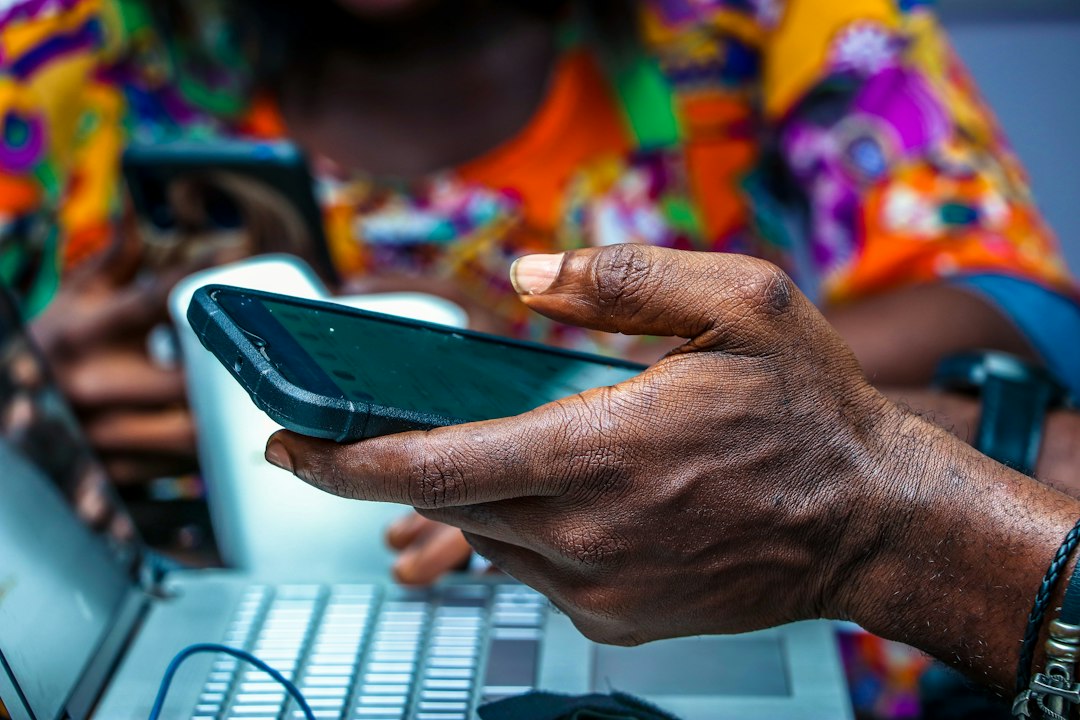
Panduan Lengkap Keyboard Satu Tangan di HP Android dan iPhone
Berdiri di dalam kereta commuter line sambil memegang tas, menggendong anak, atau sekadar makan bakso — situasi seperti ini bikin membalas pesan terasa sulit. Satu tangan harus cukup untuk menggenggam HP, sementara tangan satunya sibuk dengan urusan lain. Di momen beginilah fitur keyboard satu tangan jadi penyelamat yang sering terlupakan.
Fitur ini membuat keyboard menyusut dan bergeser ke sisi layar yang kamu pilih. Semua tombol lalu berada dalam jangkauan satu jempol, tanpa perlu menggenggam HP dengan dua tangan. Android dan iPhone sama-sama menyediakannya secara bawaan, dan mengaktifkannya cuma butuh beberapa ketukan. Berikut panduan lengkapnya untuk kamu yang ingin mengetik lebih nyaman sepanjang 2026.
Apa Itu Keyboard Satu Tangan di HP?
Keyboard satu tangan adalah mode tampilan yang memperkecil area keyboard lalu memindahkannya ke sisi kiri atau kanan layar. Lebar keyboardnya menyusut sekitar satu pertiga, sehingga seluruh huruf menumpuk di satu sisi yang mudah dijangkau jempol.
Konsepnya sederhana: layar HP modern kini berukuran 6,5 hingga 6,8 inci. Semakin lebar layarnya, semakin jauh pula jarak huruf di sisi lawan dari jempol yang mengetik. Dengan mode ini, jarak tempuh jempol jadi jauh lebih pendek dan mengetik pun terasa ringan.
Fitur ini bukan hal baru. Gboard di Android dan keyboard iOS di iPhone sudah menyediakannya sejak beberapa generasi lalu. Yang berubah adalah kebutuhannya: semakin besar ukuran HP yang dipakai orang sehari-hari, semakin sering mode ini justru jadi penyelamat.
Kapan Mode Ini Paling Berguna?
Beberapa situasi yang biasanya membuat kamu butuh mode satu tangan antara lain:
Naik transportasi umum sambil memegang tongkat atau tas.
Menggendong bayi atau anak kecil di satu lengan.
Makan sambil membalas pesan dengan satu jempol.
Memakai HP layar besar 6,7 inci ke atas yang sulit dijangkau ujungnya.
Kamu kidal dan ingin keyboard berada di sisi kiri layar.
Berdiri di angkutan umum sambil berpegangan tangan.
Kalau rutin mengalami salah satu situasi di atas, aktifkan mode ini sekali dan biasakan. Dalam beberapa hari, jempolmu akan terbiasa dengan layout barunya.
Cara Menggunakan Keyboard Satu Tangan di HP Android
Sebagian besar HP Android di Indonesia memakai Gboard sebagai keyboard bawaan, mulai dari merek lokal sampai merek global. Gboard adalah keyboard buatan Google yang fiturnya dirangkum di laman Wikipedia, dan salah satunya memang mode satu tangan. Langkah di bawah ini berlaku untuk hampir semua merek yang memakai Gboard.
Aktifkan Mode Satu Tangan di Gboard
Ini cara paling universal karena Gboard terpasang di mayoritas Android modern:
Buka aplikasi apa pun yang punya kolom teks, misalnya WhatsApp.
Ketuk kolom tulis sampai keyboard Gboard muncul.
Ketuk ikon tiga titik di sisi kanan toolbar keyboard.
Pilih menu Mode satu tangan (One-handed).
Keyboard langsung menyusut dan menempel di sisi kanan layar.
Ketuk ikon layar penuh di sisi kosong untuk kembali seperti semula.
Setelah aktif, kamu bisa langsung mencoba mengetik dengan satu jempol. Rasakan bedanya: huruf di baris atas dan bawah sama mudahnya dijangkau.
Geser Posisi Keyboard ke Kiri atau Kanan
Saat mode aktif, ketuk panah kiri atau kanan di tepi keyboard untuk memindahkannya. Pilih sisi tangan yang kamu pakai memegang HP. Kalau kamu kidal, geser ke kiri supaya jempol kiri yang bekerja. Posisi ini tersimpan sampai kamu menonaktifkan mode satu tangannya lagi.
Aktifkan Mode Satu Tangan di Keyboard Samsung
Pengguna Samsung bisa memakai mode satu tangan bawaan One UI yang menyusutkan seluruh layar:
Buka Pengaturan > Fitur lanjutan, lalu cari menu Mode satu tangan.
Di beberapa versi One UI, menu ini ada di dalam Gerakan dan gestur.
Pilih metode aktivasi gestur.
Usap jari dari sudut bawah layar ke arah tengah.
Seluruh tampilan, termasuk keyboard, turun dan menyusut ke sisi.
Cara ini praktis karena bukan cuma keyboard yang bisa dijangkau, tapi juga tombol notifikasi di atas layar. Bedanya dengan mode di Gboard, pendekatan Samsung memperkecil seluruh aplikasi yang sedang terbuka, bukan hanya keyboardnya saja.
Coba Mode Satu Tangan di Microsoft SwiftKey
Kalau HP-mu pakai Microsoft SwiftKey, buka toolbar keyboard lalu ketuk ikon plus (+). Cari opsi Satu tangan dan keyboard langsung menyusut ke sisi layar. Posisinya juga bisa digeser kiri atau kanan, sama seperti di Gboard.
Kelebihan SwiftKey adalah fleksibilitas ukurannya. Kamu bisa menyeret tepi keyboard untuk menentukan seberapa kecil ukurannya, lalu menaruhnya di posisi yang paling nyaman untuk jempolmu.
Cara Menggunakan Keyboard Satu Tangan di iPhone
iPhone punya mekanisme yang berbeda karena keyboardnya tidak bisa dipasang sembarangan. Fitur ini tersedia di iPhone SE generasi pertama dan yang lebih baru, dengan iOS 11 ke atas. Untuk model baru dengan Face ID, cara aktivasinya lewat ikon emoji atau globe di keyboard.
Tahan Ikon Emoji untuk Membuka Pilihan Layout
Buka aplikasi dengan kolom teks, misalnya iMessage.
Tekan dan tahan ikon emoji atau ikon globe di pojok kiri bawah keyboard.
Muncul pilihan layout: miring kiri, miring kanan, atau normal.
Pilih sisi sesuai tangan yang kamu pakai.
Keyboard menyusut dan menempel di sisi tersebut.
Untuk kembali, ketuk panah yang muncul di sisi kosong keyboard.
Layout kiri dan kanan ini memang sengaja dibuat miring, supaya jarak antar huruf tetap nyaman walau ukurannya mengecil. Bentuknya menyerupai huruf-huruf yang condong ke arah tengah layar.
Turunkan Layar dengan Fitur Reachability
Keyboard satu tangan di iPhone bisa dipadukan dengan Reachability supaya tombol di atas layar juga terjangkau:
Buka Pengaturan > Aksesibilitas > Sentuh.
Aktifkan sakelar Reachability.
Usap ke bawah di garis home bar bagian bawah layar.
Setengah layar atas turun, jadi tombol apa pun mudah dijangkau.
Fitur ini berguna banget buat pengguna iPhone Pro Max yang layarnya lebar. Kombinasi keyboard menyusut dan layar yang turun membuat seluruh layar terjangkau satu jempol.
Manfaatkan QuickPath untuk Mengetik Usap
Sejak iOS 13, keyboard iPhone punya fitur usap bernama QuickPath. Usap jempol dari huruf ke huruf tanpa mengangkat jari, lalu lepas di huruf terakhir. Kombinasikan dengan keyboard satu tangan, dan mengetik makin cepat walau cuma pakai satu jempol.
Awalnya hasil usapan mungkin sering meleset. Biarkan sistem belajar dari kebiasaanmu beberapa hari, dan akurasinya biasanya membaik dengan sendirinya.
Atur Ukuran dan Kenyamanan Keyboard Satu Tangan di Gboard
Mode menyusut saja kadang belum cukup. Ada beberapa pengaturan tambahan di Gboard yang bikin pengalaman mengetik satu tangan makin nyaman, apalagi untuk jempol yang kurang lincah.
Atur Tinggi Keyboard di Gboard
Ukuran keyboard bisa diperbesar supaya tombolnya tidak terlalu rapat:
Ketuk ikon tiga titik di toolbar Gboard, lalu pilih Pengaturan.
Masuk ke menu Preferensi.
Cari opsi Tinggi keyboard di bagian tata letak.
Pilih ukuran paling tinggi yang masih nyaman di layar.
Keyboard yang lebih tinggi berarti tombolnya juga lebih besar. Untuk jempol yang sering salah ketuk, penyesuaian kecil ini sering terasa signifikan.
Aktifkan Getaran Saat Mengetik
Umpan balik getar membantu kamu tahu bahwa ketukanmu tertekan, tanpa harus melihat terus:
Dari menu Pengaturan Gboard, buka Preferensi.
Masuk ke bagian Getaran dan umpan balik sentuh (atau Umpan balik saat mengetik).
Aktifkan opsi umpan balik getar saat menekan tombol.
Dengan getaran aktif, matamu bisa lebih bebas melihat konten di atas, bukan terus memandang keyboard.
Tips Agar Mengetik Satu Tangan Makin Mulus
Selain mengaktifkan mode utamanya, beberapa kebiasaan kecil ini membuat pengalaman mengetik satu tangan jauh lebih lancar:
Aktifkan prediksi kata. Koreksi otomatis di Gboard dan iPhone menyelamatkan banyak typo saat jempol melesat.
Perbesar tinggi keyboard. Di Gboard, buka Pengaturan > Preferensi, lalu atur Tinggi keyboard ke ukuran paling besar.
Pakai voice typing. Ketuk ikon mikrofon dan bicara saja. Kombinasi keyboard satu tangan dengan suara sangat membantu saat tangan benar-benar sibuk.
Biasakan satu posisi. Pakai layout yang sama setiap hari. Dalam beberapa hari, jempolmu hafal posisi hurufnya.
Manfaatkan teks pintas. Di Gboard, buat singkatan untuk alamat email atau nomor rekening supaya tidak perlu mengetik panjang dengan satu jempol.
Sandarkan HP pada jari kelingking. Posisi ini membuat ibu jari lebih bebas bergerak di seluruh area keyboard satu tangan.
Perbandingan Fitur Keyboard Satu Tangan: Android vs iPhone
| Aspek | Android (Gboard) | iPhone (iOS) |
|---|---|---|
| Cara mengaktifkan | Menu tiga titik di toolbar | Tahan ikon emoji/globe |
| Pilihan posisi | Kiri atau kanan | Kiri, kanan, atau normal |
| Atur ukuran tombol | Bisa, lewat tinggi keyboard | Tidak bisa diatur |
| Mengetik usap | Gesture typing bawaan | QuickPath bawaan |
| Keluar dari mode | Ketuk ikon layar penuh | Ketuk panah di sisi kosong |
Dari tabel di atas, Android unggul di fleksibilitas ukuran karena tinggi keyboardnya bisa diatur. iPhone menang di kecepatan akses karena cukup satu tekan lama tanpa masuk menu. Keduanya sama-sama menyediakan keyboard satu tangan yang andal untuk kebutuhan sehari-hari.
Masalah Umum Keyboard Satu Tangan dan Cara Mengatasinya
Ada beberapa keluhan yang paling sering muncul dari pengguna mode ini. Kabar baiknya, sebagian besar bisa diselesaikan sendiri tanpa aplikasi tambahan.
Menu Mode Satu Tangan Tidak Muncul di Gboard
Biasanya aplikasi Gboard belum diperbarui sampai versi terbaru. Buka Play Store, cari Gboard, lalu ketuk Perbarui. Kalau menu tetap tidak ada, coba nyalakan ulang HP dulu. Di sebagian HP lawas dengan Android versi lama, fitur ini memang kadang tidak tersedia di keyboard bawaannya. Memasang Gboard dari Play Store biasanya menjadi jalan keluarnya.
Keyboard Kembali ke Ukuran Penuh Sendiri
Ini perilaku normal, bukan kerusakan. Mode satu tangan umumnya keluar otomatis saat kamu memutar layar, membuka aplikasi baru, atau mematikan layar. Bukan hanya di satu aplikasi, kondisi ini berlaku di hampir semua keyboard Android. Tinggal aktifkan lagi lewat menu yang sama ketika dibutuhkan, atau geser posisinya sekali lagi.
Tombol Terasa Sempit Saat Mode Aktif
Keyboard yang menyusut membuat tombolnya juga mengecil. Solusinya, naikkan Tinggi keyboard di pengaturan Gboard seperti langkah di atas, lalu aktifkan prediksi kata supaya typo lebih jarang terjadi. Setelah beberapa hari, jempol biasanya menyesuaikan diri dengan tombol yang lebih kecil ini.
Pertanyaan Umum seputar Keyboard Satu Tangan
Apakah fitur ini bikin baterai cepat habis?
Tidak. Mode ini hanya mengubah tata letak tampilan keyboard, bukan menambah proses di latar belakang.
Bisa dipakai di tablet?
Umumnya tidak. Keyboard tablet memakai layout lebar dan tidak menyediakan mode satu tangan.
Apakah pengaturannya berlaku untuk semua aplikasi?
Ya, karena pengaturannya ada di level keyboard, bukan per aplikasi. Semua kolom teks otomatis mengikuti.
Apakah HP layar kecil juga perlu mode ini?
Umumnya tidak terlalu perlu. HP dengan layar di bawah 6 inci masih nyaman diketik dua tangan atau satu tangan tanpa mode tambahan.
Apakah mengetik satu tangan membuat typo lebih banyak?
Di awal pemakaian, biasanya iya karena posisi huruf berubah. Prediksi kata dan koreksi otomatis akan membantu menekan typo setelah kamu terbiasa beberapa hari.
Apakah keyboard satu tangan tersedia di semua versi Android?
Tidak semua. Fitur ini tersedia di Gboard versi modern yang bisa dipasang di Android 7 ke atas. Untuk HP lama dengan keyboard bawaan lain, opsi mode satu tangannya bisa jadi tidak ada.
Baca Juga
Kalau sudah terbiasa, mengetik pakai keyboard satu tangan terasa jauh lebih santai. Kamu bisa membalas chat sambil membawa barang tanpa takut HP jatuh. Kuncinya cuma satu: pilih sisi yang sesuai tangan dominanmu, lalu latih beberapa hari sampai jempol hafal posisi hurufnya. Selamat mencoba!

Adam Humain adalah seorang pegiat dan pemerhati teknologi yang memiliki ketertarikan mendalam pada perkembangan ekosistem digital global dan lokal. Lewat tulisan-tulisannya, Adam mengulas berbagai topik hangat seputar inovasi teknologi, dinamika bisnis startup dan raksasa hulu (big tech), hingga profil serta pemikiran para tokoh pemrakarsa di balik revolusi industri 4.0.
Dengan pendekatan analitis namun tetap komunikatif, Adam berusaha menjembatani kompleksitas dunia teknologi agar mudah dipahami oleh publik awam, pelaku bisnis, maupun sesama antusias teknologi. Selain aktif mengamati tren AI, keamanan siber, dan ekonomi digital, ia kerap membagikan perspektifnya mengenai bagaimana teknologi membentuk lanskap sosial dan cara manusia berinteraksi di masa depan