
Teknologi
Panduan Mengatur Izin Aplikasi di HP Android dengan Aman
Panduan lengkap cara mengatur izin aplikasi di HP Android dengan aman, mulai dari menu pengaturan, Permission Manager, sampai tips audit privasi

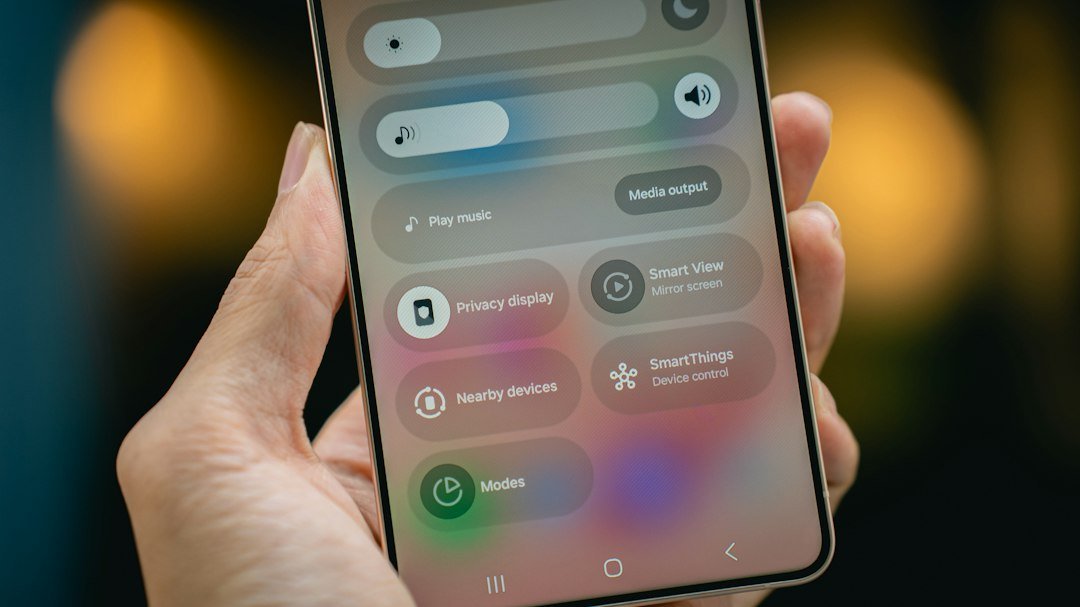
Baru selesai memasang aplikasi edit foto, tiba-tiba muncul popup minta akses lokasi, kontak, sampai mikrofon. Lho, buat apa aplikasi edit foto perlu tahu kamu ada di mana? Skenario seperti ini terjadi hampir setiap kali kita memasang aplikasi baru. Masalahnya, banyak dari kita langsung menekan tombol Izinkan tanpa membaca daftar izin aplikasi di HP yang diminta.
Padahal, setiap izin yang kamu setujui membuka pintu ke data pribadi. Kabar baiknya, mengatur izin aplikasi di HP Android dengan aman tidak butuh aplikasi tambahan. Cukup lewat menu bawaan, dan waktunya cuma sekitar sepuluh menit. Artikel ini memandu kamu langkah demi langkah, mulai dari izin dasar sampai izin khusus yang paling berisiko.
Kenapa Izin Aplikasi di HP Android Penting untuk Privasi
Android membagi izin jadi dua kelompok besar. Izin normal tidak menyentuh data sensitif, misalnya izin getar atau izin jaringan. Izin berbahaya (dangerous permissions) menyentuh data pribadi seperti kamera, mikrofon, dan lokasi. Kelompok inilah yang wajib kamu kelola sendiri.
Sejak Android 10, aturannya makin ketat. Aplikasi hanya boleh memakai izin saat fitur terkait benar-benar dipakai, dan kamu berhak menolak tanpa aplikasi langsung rusak. Biar makin jelas, ini tabel izin aplikasi di HP yang paling sering diminta:
| Izin | Fungsinya | Risiko kalau disalahgunakan |
|---|---|---|
| Kamera | Mengambil foto dan video | Perekaman diam-diam |
| Mikrofon | Merekam suara | Menyadap percakapan |
| Lokasi | Mengetahui posisi kamu | Pelacakan gerak dan iklan |
| Kontak | Membaca daftar nomor | Penyalahgunaan data kenalan |
| SMS | Membaca dan mengirim SMS | Pencurian kode OTP |
| File dan penyimpanan | Membaca data di HP | Kebocoran foto dan dokumen |
Perhatikan baris SMS dan Kontak. Keduanya paling sering jadi sasaran aplikasi nakal karena berkaitan dengan kode OTP. Jadi mulai sekarang, perlakukan setiap popup izin sebagai pertanyaan serius, bukan sekadar tombol yang menghalangi kamu membuka aplikasi.
Cara Mengatur Izin Aplikasi di HP Lewat Menu Pengaturan
Ini metode paling dasar dan berlaku di semua merek Android, baik Samsung, Xiaomi, Oppo, maupun Pixel. Nama menunya bisa sedikit berbeda, tapi alur mengatur izin aplikasi di HP ini sama.
1. Buka Menu Pengaturan HP
Geser layar dari atas ke bawah, lalu tap ikon roda gigi. Kamu juga bisa membuka Pengaturan langsung dari daftar aplikasi.
2. Masuk ke Menu Aplikasi
Scroll ke bawah, lalu pilih Aplikasi. Di sebagian HP Xiaomi, menu ini bernama Kelola aplikasi.
3. Pilih Aplikasi yang Mau Diperiksa
Daftar semua aplikasi akan muncul. Misalnya kamu curiga pada aplikasi kamera kecantikan, tap nama aplikasinya.
4. Tap Menu Izin
Pilih Izin (Permissions). Di sini kamu akan melihat dua kolom, yaitu Diizinkan dan Tidak diizinkan.
5. Atur Izin Satu per Satu
Tap setiap izin, lalu pilih salah satu opsi: Izinkan, Izinkan hanya saat digunakan, Tanyakan setiap kali, atau Jangan izinkan. Untuk kamera, mikrofon, dan lokasi, opsi “hanya saat digunakan” adalah pilihan teraman. Selesai dengan satu aplikasi? Ulangi langkah yang sama pada 5–10 aplikasi yang paling sering kamu pakai.
Cara Mengecek Izin Aplikasi di HP Lewat Permission Manager
Memeriksa aplikasi satu per satu memang memakan waktu. Kalau ingin melihat sekilas siapa saja pemegang izin aplikasi di HP kamu, gunakan jalur pintas berikut.
1. Masuk ke Menu Privasi
Buka Pengaturan > Keamanan & privasi atau Privasi. Penamaannya beda-beda tergantung merek dan versi Android.
2. Buka Permission Manager
Tap Permission manager atau Pengelola izin. Di sebagian HP Samsung, menu ini juga bisa diakses lewat Aplikasi > ikon titik tiga > Permission manager.
3. Pilih Kategori Izin
Contohnya kategori Lokasi. Layar akan menampilkan semua aplikasi yang memegang akses lokasi, lengkap dengan status izinnya.
4. Cabut Izin yang Mencurigakan
Temukan aplikasi yang tidak masuk akal punya akses, tap namanya, lalu pilih Jangan izinkan. Contoh sederhana: kalau ada tiga aplikasi kalkulator dan semuanya memegang izin kontak, cabut semuanya kecuali satu yang benar-benar kamu percaya.
Cara Mengatur Izin Aplikasi di HP Sebelum Kamu Menekan Izinkan
Kebiasaan baik paling gampang dibentuk di awal, tepat saat popup izin bermunculan untuk pertama kalinya.
1. Baca Permintaan Izin Dulu
Baca dua detik saja. Tanyakan pada diri sendiri: apakah izin ini relevan dengan fungsi aplikasi? Aplikasi pemindai dokumen butuh kamera, itu wajar. Tapi aplikasi pemindai dokumen yang minta akses kontak? Layak dipertanyakan.
2. Gunakan Opsi Hanya Kali Ini
Sejak Android 11, popup izin punya pilihan Hanya kali ini. Izin aktif sesaat, lalu dicabut otomatis begitu kamu menutup aplikasi. Cocok untuk aplikasi yang kamu pakai sekali saja.
3. Tolak Izin yang Tidak Relevan
Menolak izin bukan tindakan berbahaya. Aplikasi tetap terbuka, hanya fitur tertentu yang tidak jalan. Kalau aplikasi menolak berjalan tanpa izin yang aneh-aneh, itu tanda merah. Cari alternatif yang lebih menghormati privasi.
Cara Memeriksa Izin Aplikasi di HP yang Berisiko Tinggi
Ada satu kelompok izin yang tidak muncul di menu biasa, yaitu akses khusus aplikasi (special app access). Izin ini paling kuat dan paling sering disalahgunakan aplikasi nakal.
1. Buka Menu Akses Khusus Aplikasi
Masuk ke Pengaturan > Aplikasi > Akses khusus aplikasi. Lokasi menunya bisa berbeda di tiap merek, tapi selalu berada di sekitar menu Aplikasi.
2. Periksa Izin Aksesibilitas
Aksesibilitas adalah izin paling sensitif. Aplikasi yang memegangnya bisa membaca isi layar, termasuk notifikasi dan pesan. Izinkan hanya untuk aplikasi tepercaya, misalnya pengelola sandi atau fitur bawaan HP.
3. Periksa Izin Tampil di Atas Aplikasi Lain
Izin Tampil di atas aplikasi lain sering disalahgunakan aplikasi palsu untuk menampilkan layar tiruan di atas aplikasi perbankan. Cabut untuk semua aplikasi yang fungsinya tidak jelas.
4. Bersihkan Izin Akses Semua File
Menu Akses semua file dan Instal aplikasi tidak dikenal juga perlu dibersihkan. Aplikasi pembersih HP minta membaca seluruh penyimpananmu? Cabut, atau ganti dengan aplikasi yang lebih terpercaya.
Kapan Sebaiknya Kamu Meninjau Ulang Daftar Aplikasi di HP
Mengatur izin sekali saja belum cukup. Daftar aplikasi di HP kamu terus bertambah, dan tiap pembaruan besar Android kadang membawa menu baru. Karena itu, jadwalkan peninjauan ulang secara berkala.
Waktu paling pas untuk audit adalah tiga momen. Pertama, setiap kali selesai memasang aplikasi baru—langsung buka halaman izinnya dan rapikan sebelum dipakai. Kedua, setiap pembaruan versi Android besar, misalnya dari Android 13 ke 14, karena menu privasi bisa berpindah posisi. Ketiga, audit rutin tiap satu sampai dua bulan untuk menyapu izin yang bocor tanpa sadar.
Saat audit, fokuskan pada aplikasi yang jarang kamu buka. Aplikasi lama yang tertidur justru paling berisiko karena izinnya tidak pernah dikaji ulang. Kalau aplikasinya sudah tidak terpakai, hapus saja supaya penyimpanan ikut lega.
Tips Mengatur Izin Aplikasi di HP Android dengan Aman
Langkah-langkah di atas akan lebih efektif kalau jadi kebiasaan. Simak tips berikut:
Audit rutin tiap 1–2 bulan. Manfaatkan Dashboard privasi di Android 12 ke atas (buka Pengaturan > Privasi > Dashboard privasi) untuk melihat izin mana yang dipakai dalam 24 jam terakhir.
Aktifkan penghapusan izin otomatis. Di halaman izin tiap aplikasi, nyalakan opsi Hapus izin jika aplikasi tidak digunakan. Android akan mencabut izin aplikasi yang lama tak kamu buka.
Perhatikan titik hijau di pojok layar. Android 12 ke atas menampilkan indikator saat kamera atau mikrofon dipakai. Titik hijau menyala padahal kamu tidak memakai kamera? Waktunya memeriksa aplikasi.
Terapkan prinsip pemberian minimal. Beri izin sekecil mungkin, lalu naikkan hanya kalau ada fitur yang benar-benar kamu butuhkan.
Waspadai permintaan izin yang tidak nyambung. Aplikasi senter yang minta kontak atau game yang minta riwayat panggilan, tolak mentah-mentah.
Pasang aplikasi hanya dari Play Store. Fitur Play Protect otomatis memindai aplikasi berbahaya yang meminta izin berlebihan.
Hapus aplikasi yang tak terpakai. Aplikasi yang jarang dibuka tetap menyimpan izin lama. Uninstall saja, penyimpanan ikut lega—cek cara menghapus aplikasi bawaan di HP Android kalau butuh panduannya.
Pertanyaan Umum Seputar Izin Aplikasi di HP
Apakah menolak izin bikin aplikasi rusak?
Umumnya tidak. Aplikasi tetap berjalan, hanya fitur terkait yang tidak berfungsi. Aplikasi peta tanpa izin lokasi, misalnya, masih bisa dipakai untuk mencari alamat secara manual.
Apa bedanya “Izinkan hanya saat digunakan” dengan “Hanya kali ini”?
Hanya saat digunakan berarti izin aktif setiap kali aplikasi dibuka, lalu mati saat aplikasi pindah ke latar belakang. Hanya kali ini aktif sekali saja dan dicabut otomatis begitu sesi berakhir.
Bagaimana cara tahu aplikasi memakai kamera atau mikrofon di belakang layar?
Buka Dashboard privasi untuk melihat riwayat pemakaian izin 24 jam terakhir, lengkap dengan jumlah pemakaiannya. Indikator titik hijau di pojok atas layar juga membantu pemantauan real-time.
Apakah mencabut izin aplikasi akan menghapus data?
Tidak. Mencabut izin hanya menutup pintu akses, data di dalam aplikasi tetap utuh. Kalau ingin benar-benar menghapus data, kamu harus meng-uninstall aplikasinya.
Apakah izin aplikasi di HP bisa diatur ulang ke pengaturan awal?
Bisa. Android menyediakan opsi Reset izin aplikasi di menu Pengaturan > Aplikasi > Reset preferensi aplikasi. Semua izin aplikasi di HP kembali ke kondisi default, dan popup permintaan akan muncul lagi saat aplikasi dipakai.
Baca Juga: Tips Android Lainnya
Mengatur izin aplikasi cuma butuh sepuluh menit, tapi dampaknya besar untuk keamanan data pribadimu. Biasakan audit rutin dan prinsip pemberian minimal, lalu popup izin tidak akan lagi jadi momen cemas.
Sambil menata izin aplikasi di HP, rawat juga HP dari sisi lain. Cek tips menghemat baterai HP Android supaya daya tahan makin awet. Pelajari juga cara mempercepat HP Android yang lambat kalau performanya mulai tersendat.
Untuk lapisan keamanan ekstra, baca cara mengunci aplikasi di HP Android dengan aman. Jangan lupa pahami juga apa itu kode OTP dan cara menjaganya dari penipuan supaya kode verifikasimu tidak jatuh ke tangan orang lain. Untuk dasar sistem operasinya, kamu bisa baca ringkasan Android di Wikipedia sebagai pelengkap.

Adam Humain adalah seorang pegiat dan pemerhati teknologi yang memiliki ketertarikan mendalam pada perkembangan ekosistem digital global dan lokal. Lewat tulisan-tulisannya, Adam mengulas berbagai topik hangat seputar inovasi teknologi, dinamika bisnis startup dan raksasa hulu (big tech), hingga profil serta pemikiran para tokoh pemrakarsa di balik revolusi industri 4.0.
Dengan pendekatan analitis namun tetap komunikatif, Adam berusaha menjembatani kompleksitas dunia teknologi agar mudah dipahami oleh publik awam, pelaku bisnis, maupun sesama antusias teknologi. Selain aktif mengamati tren AI, keamanan siber, dan ekonomi digital, ia kerap membagikan perspektifnya mengenai bagaimana teknologi membentuk lanskap sosial dan cara manusia berinteraksi di masa depan