
Teknologi
Cara Menghapus Aplikasi Bawaan di HP Android dengan Aman
Cara menghapus aplikasi bawaan di HP Android dengan aman, mulai dari uninstall lewat Settings, disable aplikasi sistem, sampai pakai ADB tanpa root.

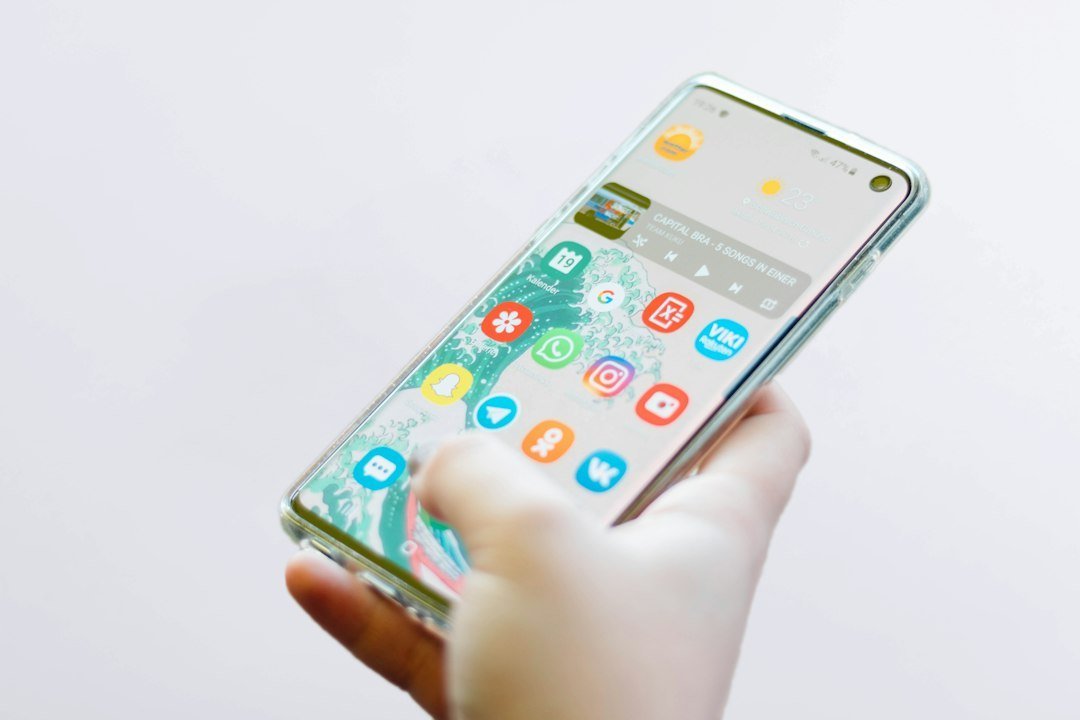
Baru beli HP Android, terus pas buka menu aplikasi kamu temukan belasan aplikasi yang nggak pernah kamu install? Bloatware semacam ini memang masalah klasik, dan menghapus aplikasi bawaan di HP Android sebenarnya bisa kamu lakukan sendiri tanpa aplikasi tambahan.
Ada dua jenis aplikasi bawaan yang perlu kamu bedakan sejak awal. Yang pertama bloatware biasa dari pabrikan atau operator, seperti game dan aplikasi belanja, yang umumnya bisa dihapus total. Yang kedua aplikasi sistem yang menjadi bagian dari Android itu sendiri, dan yang ini harus ditangani dengan cara berbeda.
Artikel ini merangkum cara menghapus aplikasi bawaan di HP Android langkah demi langkah, mulai dari yang paling mudah sampai metode lanjutan seperti ADB. Kamu juga akan tahu aplikasi mana yang aman dihapus dan mana yang sebaiknya dibiarkan.
Kenapa Aplikasi Bawaan Sering Jadi Masalah?
Aplikasi bawaan yang tidak terpakai tetap memakan ruang penyimpanan, jalan di latar belakang, bahkan sesekali muncul notifikasi. Makanya wajar kalau kamu ingin membersihkannya sejak hari pertama pakai HP baru.
Masalahnya makin terasa di HP dengan RAM 3–4 GB. RAM punya pengaruh besar terhadap performa HP, jadi bloatware yang terus berjalan di latar belakang bikin perangkat terasa lemot. Karena itu, menghapus aplikasi bawaan yang tidak terpakai jadi langkah pembersihan pertama yang paling masuk akal.
Aplikasi Bawaan Mana yang Aman Dihapus?
Sebelum praktik, kenali dulu kategorinya. Aplikasi pihak ketiga yang di-bundle pabrikan atau operator sering disebut bloatware, alias perangkat lunak yang membengkak tanpa terpakai. Inilah yang paling pantas dibersihkan, dan rinciannya kurang lebih seperti ini:
- Aman dihapus: game bawaan, aplikasi belanja, aplikasi streaming musik, app store pihak ketiga, dan aplikasi promo operator.
- Pikirkan dua kali: galeri, jam, themes, atau kalkulator buatan pabrikan, karena menghapusnya bisa memengaruhi fitur lain yang saling terhubung.
- Jangan sentuh: Google Play Services, aplikasi telepon, SMS, kamera, dan pengaturan sistem karena semuanya fondasi Android.
Kalau ragu dengan salah satu aplikasi, catat dulu namanya lalu cari tahu fungsinya sebelum menghapus. Prinsip sederhananya: semakin jelas aplikasi itu milik pihak ketiga, semakin aman kamu menghapusnya.
Berikut 7 Cara Menghapus Aplikasi Bawaan di HP Android
1. Cek Dulu Aplikasi Mana yang Bisa Dihapus
Jangan asal hapus. Sebelum menghapus aplikasi bawaan, buka Settings > Apps (atau Aplikasi) di HP kamu, lalu gulir daftar aplikasi yang terpasang. Aplikasi yang bisa dihapus total biasanya menampilkan tombol Uninstall, sedangkan yang hanya bisa dinonaktifkan menampilkan tombol Disable.
Sebagai patokan umum, aplikasi pihak ketiga seperti game atau aplikasi belanja bawaan operator aman dihapus. Sementara aplikasi berikon logo Android atau yang namanya asing dan tidak dikenal, sebaiknya dibiarkan karena bisa jadi bagian dari sistem.
2. Hapus Aplikasi Bawaan Lewat Menu Settings
Ini cara paling aman untuk menghapus aplikasi bawaan dan paling direkomendasikan untuk pemula. Caranya:
Buka Settings, lalu pilih Apps atau Aplikasi.
Cari aplikasi bawaan yang ingin dihapus, misalnya game bawaan.
Ketuk aplikasinya, lalu pilih Uninstall.
Konfirmasi, dan aplikasi langsung terhapus beserta datanya.
Alternatifnya, kamu bisa langsung dari home screen: tekan lama ikon aplikasi, lalu pilih Uninstall atau seret ke opsi hapus. Di HP Samsung, Xiaomi, OPPO, dan vivo, alurnya hampir sama — hanya beda sedikit pada penamaan menu.
3. Nonaktifkan Aplikasi yang Tidak Bisa Dihapus
Beberapa aplikasi bawaan hanya menyediakan opsi Disable, bukan Uninstall. Ini biasanya aplikasi sistem atau aplikasi yang terikat dengan firmware. Meski tidak terhapus total, menonaktifkannya tetap berguna karena aplikasi tidak akan jalan di latar belakang, hilang dari app drawer, dan notifikasinya berhenti.
Caranya: buka Settings > Apps, pilih aplikasi yang dimaksud, ketuk Disable atau Nonaktifkan, lalu konfirmasi. Aplikasi yang di-disable masih menyisakan sebagian file, tapi ukurannya jauh lebih kecil dibanding saat aktif. Kalau nanti kamu butuh lagi, tinggal pilih Enable untuk mengaktifkannya kembali.
4. Gunakan ADB untuk Menghapus Tanpa Root
Untuk aplikasi sistem yang bandel dan bahkan tombol Disable-nya tidak tersedia, ada metode lanjutan bernama ADB (Android Debug Bridge). Metode ini cocok untuk menghapus aplikasi bawaan tanpa root, tapi butuh laptop dan sedikit ketelitian.
Langkah singkatnya: aktifkan Developer Options dan USB Debugging, lalu install ADB di komputer. Setelah HP tersambung lewat kabel USB, jalankan perintah pm uninstall -k --user 0 <nama.paket.aplikasi> untuk menghapus aplikasi target. Nama paket bisa kamu cek dengan perintah pm list packages.
Perlu diingat, metode ini punya risiko. Menghapus aplikasi sistem yang salah bisa bikin fitur HP error atau bahkan bootloop. Jadi, lakukan hanya kalau kamu paham apa yang sedang dihapus, dan selalu backup data penting dulu.
5. Matikan Notifikasi dan Izin Aplikasi Bawaan
Belum semua aplikasi bawaan perlu dihapus. Kadang masalahnya cuma notifikasi yang ganggu. Untuk aplikasi yang kamu biarkan tetap terpasang, batasi aktivitasnya lewat Settings > Apps > [nama aplikasi] > Notifications, lalu matikan izin notifikasinya.
Sambil di situ, cek juga menu Permissions. Cabut izin yang tidak perlu, misalnya akses lokasi, kontak, atau kamera untuk aplikasi yang memang tidak kamu pakai. Langkah kecil ini bikin aplikasi bawaan jadi “diam” tanpa perlu dihapus, dan sekaligus bagus untuk privasi.
6. Bersihkan Sisa Data dan Cache Aplikasi
Setelah menghapus aplikasi bawaan, kadang masih ada sisa data dan cache yang menempel di penyimpanan. Untuk membersihkannya, buka Settings > Storage dan lihat rincian penggunaan memori.
Di banyak HP Android, ada menu Free up space atau Pembersihan bawaan yang otomatis mendeteksi file sisa. Alternatif lain, kamu bisa memakai aplikasi pembersih terpercaya — tapi hindari aplikasi cleaner abal-abal yang justru penuh iklan. Rutin membersihkan cache juga membantu menjaga ruang penyimpanan tetap lega, sebagaimana dibahas di cara mengatasi penyimpanan HP penuh.
7. Restart dan Periksa Kembali Penyimpanan
Langkah terakhir yang sering dilewatkan: restart HP setelah proses menghapus aplikasi bawaan selesai. Proses ini menyegarkan sistem dan memastikan aplikasi yang sudah dihapus atau dinonaktifkan benar-benar tidak berjalan lagi.
Setelah menyala kembali, buka Settings > Storage dan bandingkan dengan kondisi sebelumnya. Di banyak kasus, membersihkan 10–15 aplikasi bawaan bisa mengosongkan ratusan MB sampai lebih dari 1 GB ruang penyimpanan. Kalau hasilnya belum terasa, coba ulangi pengecekan lewat menu Apps — kadang masih ada bloatware yang terlewat.
Risiko Menghapus Aplikasi Bawaan yang Perlu Dipahami
Dibanding asal-uninstall, ada beberapa risiko yang perlu kamu pahami sebelum menghapus aplikasi bawaan dari HP kamu. Mengetahuinya dari awal jauh lebih baik daripada menyesal setelah sistem bermasalah:
Menghapus aplikasi sistem inti bikin HP error. Google Play Services, telepon, SMS, dan kamera adalah fondasi Android — biarkan tetap terpasang.
ADB berisiko bootloop bila salah target. Verifikasi nama paket dua kali sebelum menjalankan perintah, dan backup data penting dulu.
Garansi bisa hangus lewat root. Metode disable dan uninstall biasa aman; root untuk membuang aplikasi sistem sebaiknya dihindari selama masa garansi.
Bloatware bisa kembali setelah update besar. Beberapa pabrikan memasangkannya kembali saat update sistem, jadi sesekali cek ulang daftar aplikasi.
Backup dulu sebelum eksperimen. Minimal foto dan kontak yang tersinkron ke akun Google, supaya ada jalan keluar kalau ada yang salah.
Dengan urutan yang benar, menghapus aplikasi bawaan jadi rutinitas perawatan yang aman. Kalau kamu baru beli HP, bersihkan bloatware sejak hari pertama supaya pengaturan penting dan penyimpanan sudah rapi dari awal.
Pertanyaan Umum
Apakah menghapus aplikasi bawaan berbahaya?
Tidak, asalkan yang dihapus adalah bloatware pihak ketiga seperti game atau aplikasi belanja bawaan. Yang berbahaya adalah menghapus aplikasi sistem inti. Kalau tidak yakin, pilih opsi Disable dulu dan lihat apakah HP tetap berjalan normal selama beberapa hari.
Berapa banyak ruang penyimpanan yang bisa dihemat?
Tergantung banyaknya bloatware yang terpasang. Membersihkan 10–15 aplikasi bawaan umumnya mengosongkan ratusan MB, bahkan bisa lebih dari 1 GB di HP dengan pabrikan yang rajin menaruh bloatware. Pantau hasilnya lewat Settings > Storage.
Apakah menghapus aplikasi bawaan butuh aplikasi tambahan?
Tidak perlu. Menu Settings bawaan Android sudah cukup untuk menghapus atau menonaktifkan sebagian besar aplikasi bawaan. Tambahan seperti ADB di laptop hanya dibutuhkan untuk aplikasi sistem yang bandel, dan itu pun tanpa root.
Kenapa tombol Uninstall tidak muncul di aplikasi bawaan?
Karena aplikasi tersebut terintegrasi dengan sistem Android atau firmware pabrikan. Solusinya, gunakan tombol Disable untuk menonaktifkannya, atau metode ADB jika kamu sudah paham risikonya.
Apakah aplikasi bawaan yang di-disable tetap memakan penyimpanan?
Sedikit saja. Aplikasi yang dinonaktifkan biasanya masih menyimpan file dasarnya, tapi ukurannya jauh lebih kecil dan tidak berjalan di latar belakang. Untuk mengosongkan penyimpanan secara maksimal, aplikasi harus benar-benar di-uninstall.
Apakah cara di atas berlaku untuk semua merek HP?
Prinsipnya sama untuk semua HP Android — Samsung, Xiaomi, OPPO, vivo, Realme, sampai Infinix. Yang berbeda hanya letak menu dan istilahnya. Misalnya di Xiaomi tersedia juga opsi Uninstall for all users lewat Developer Options.
Setelah aplikasi bawaan bersih, HP kamu biasanya terasa lebih ringan dan penyimpanan jadi lega. Kalau kamu lebih suka aplikasinya tetap terpasang tapi tak terlihat, baca juga cara menyembunyikan aplikasi di HP Android. Sedangkan kalau performa masih lemot, tips menghemat baterai HP bisa jadi langkah lanjutan yang tepat.

Adam Humain adalah seorang pegiat dan pemerhati teknologi yang memiliki ketertarikan mendalam pada perkembangan ekosistem digital global dan lokal. Lewat tulisan-tulisannya, Adam mengulas berbagai topik hangat seputar inovasi teknologi, dinamika bisnis startup dan raksasa hulu (big tech), hingga profil serta pemikiran para tokoh pemrakarsa di balik revolusi industri 4.0.
Dengan pendekatan analitis namun tetap komunikatif, Adam berusaha menjembatani kompleksitas dunia teknologi agar mudah dipahami oleh publik awam, pelaku bisnis, maupun sesama antusias teknologi. Selain aktif mengamati tren AI, keamanan siber, dan ekonomi digital, ia kerap membagikan perspektifnya mengenai bagaimana teknologi membentuk lanskap sosial dan cara manusia berinteraksi di masa depan