
Teknologi
7 Cara Mengaktifkan Hemat Data di HP Android dan iPhone (2026)
Kuota cepat habis? Ikuti 7 cara mengaktifkan hemat data di HP Android dan iPhone, plus tips mengatasi aplikasi boros kuota. Cek langkahnya di sini!

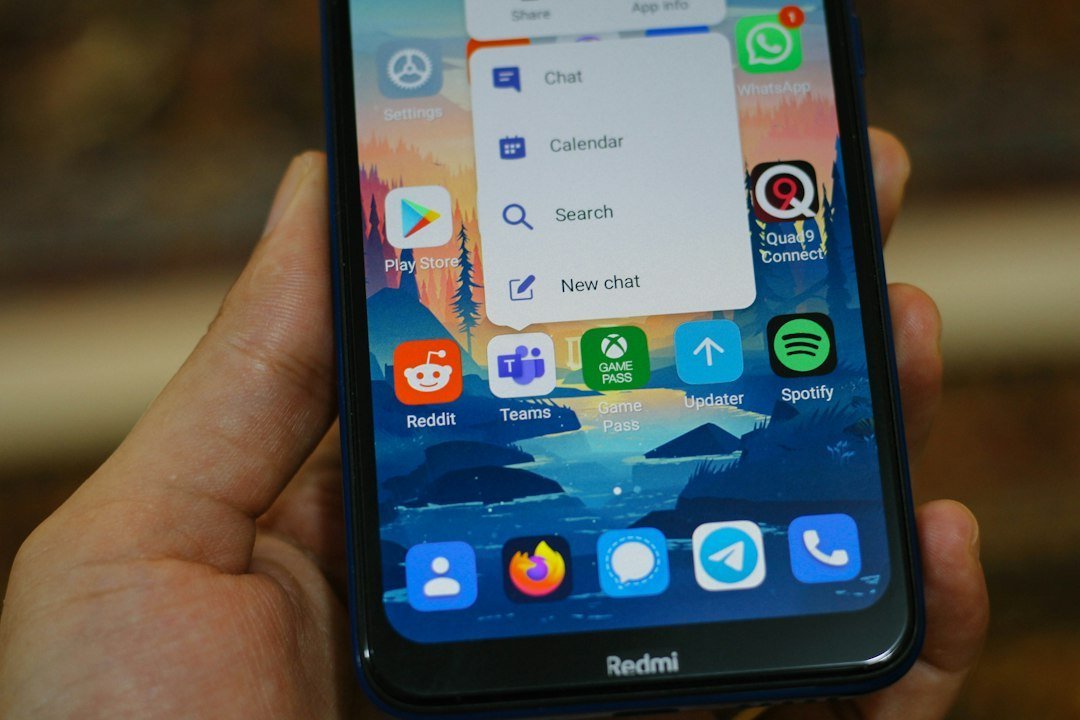
Kuota habis di tengah bulan memang bikin kesal. Baru beli paket kemarin, notifikasi “sisa kuota 10%” sudah muncul duluan. Padahal kamu merasa tidak main terlalu lama. Kabar baiknya, cara mengaktifkan hemat data di HP Android dan iPhone cuma butuh beberapa ketukan di menu pengaturan.
Penyebab utama kuota boros biasanya bukan aktivitas yang terlihat, melainkan aplikasi yang diam-diam menyedot data di latar belakang. Contohnya sinkronisasi foto, pembaruan otomatis, sampai pramuat video di feed media sosial. Untungnya Android dan iPhone sama-sama punya senjata bawaan untuk menahan laju ini, yaitu Data Saver dan Low Data Mode.
Panduan ini merangkum langkah mengaktifkan keduanya, lengkap dengan tips mengendalikan aplikasi paling boros supaya kuota benar-benar awet sampai akhir bulan. Kamu tidak perlu aplikasi tambahan, karena mengaktifkan hemat data bisa dilakukan lewat fitur bawaan di kedua sistem operasi.
Cara Mengaktifkan Hemat Data di HP Android
Fitur hemat data di Android bernama Data Saver dan tersedia sejak Android 7.0 Nougat. Lokasi menunya bisa sedikit berbeda antar merek, tapi alurnya tetap sama: membatasi data latar belakang aplikasi yang tidak penting.
1. Geser Panel Pengaturan Cepat dan Ketuk Data Saver
Cara paling kilat, usap layar dari atas ke bawah dua kali untuk membuka panel quick settings. Cari ubin bernama Data Saver atau Penghemat Data, lalu ketuk sekali hingga ikonnya menyala. Kalau ubinnya belum muncul, ketuk ikon pensil untuk mengedit panel dan menariknya ke area aktif. Cara ini cocok dipakai sesaat, misalnya saat kuota tinggal sedikit tapi kamu masih perlu peta dan aplikasi chat sampai sampai tujuan.
2. Aktifkan Data Saver Lewat Menu Pengaturan
Untuk pengaturan permanen, masuk ke Settings > Network & internet > Data Saver, lalu nyalakan saklar Use Data Saver. Pengguna Samsung bisa lewat Settings > Connections > Data usage > Data saver. Di HP Xiaomi, OPPO, atau vivo, nama menunya kadang diterjemahkan menjadi “Hemat data”. Kalau bingung, langsung ketik “data saver” di kolom pencarian pengaturan. Trik ini jauh lebih cepat daripada menebak-nebak letak menu di tiap merek. Mengaktifkan hemat data lewat menu pengaturan seperti ini paling cocok untuk dipasang permanen, bukan hanya saat kuota darurat.
3. Izinkan Aplikasi Penting Tetap Terhubung
Mode hemat data membatasi data latar belakang, dan efeknya notifikasi WhatsApp, email, atau pesanan ojek online bisa telat masuk. Supaya tidak repot, buka Settings > Network & internet > Data Saver > Unrestricted data, lalu centang aplikasi yang memang wajib selalu terhubung. Pilih seperlunya saja, misalnya aplikasi chat dan dompet digital. Game atau media sosial tidak perlu masuk daftar ini, karena justru di situlah pemakaian kuota biasanya paling boros. Daftar unrestricted data ini bisa diubah kapan saja, jadi kamu bebas menyesuaikan strategi setelah mengaktifkan hemat data beberapa hari.
4. Matikan Data Latar Belakang Aplikasi Boros
Selain lewat Data Saver, kamu bisa menindak aplikasi satu per satu. Masuk ke Settings > Apps, pilih aplikasi yang dicurigai, lalu buka menu Mobile data & Wi-Fi dan matikan opsi Background data. Cara ini efektif untuk aplikasi yang jarang dibuka tapi rutin memperbarui konten, misalnya aplikasi belanja atau berita. Di Samsung, opsinya bernama Allow background data usage dan letaknya di halaman detail aplikasi bagian Mobile data.
Cara Mengaktifkan Hemat Data di iPhone
Di iPhone, fitur ini bernama Low Data Mode dan tersedia sejak iOS 13. Fungsinya mirip Data Saver: menunda pembaruan otomatis, menghentikan sinkronisasi latar belakang, dan menurunkan kualitas streaming agar pemakaian data lebih irit.
1. Buka Menu Seluler di Pengaturan
Semua pengaturan kuota seluler di iPhone berkumpul di satu tempat. Buka Settings, lalu cari menu Cellular, Seluler, atau Data Seluler — namanya menyesuaikan operator dan bahasa yang dipakai. Di halaman ini kamu bisa melihat total pemakaian data periode berjalan sekaligus daftar aplikasi paling boros. Sebelum mengaktifkan hemat data, scroll ke bawah dulu untuk mengenali aplikasi mana yang paling rakus kuota di HP-mu.
2. Aktifkan Low Data Mode untuk Data Seluler
Masih di menu seluler, ketuk Cellular Data Options atau Opsi Data Seluler, lalu pilih Low Data Mode. Setelah aktif, iOS akan menunda pembaruan sistem dan auto-download, lalu menghentikan sinkronisasi foto ke iCloud saat memakai data seluler. Kualitas video streaming di sebagian aplikasi juga otomatis diturunkan. Internet tidak mati sama sekali, jadi chat dan browsing tetap berjalan normal. Saat butuh kecepatan penuh, cukup matikan lewat jalur yang sama.
3. Nyalakan Low Data Mode saat Pakai Wi-Fi
Low Data Mode juga berlaku untuk Wi-Fi. Ini berguna saat kamu memakai tethering dari HP teman atau hotspot kantor yang kuotanya terbatas. Caranya: buka Settings > Wi-Fi, ketuk ikon (i) di samping nama jaringan yang sedang dipakai, lalu aktifkan Low Data Mode. Pengaturannya berlaku per jaringan, jadi Wi-Fi rumah bisa dibiarkan normal sementara jaringan lain diatur hemat. Ingat, pengaturan ini hilang kalau kamu forget network.
4. Matikan Background App Refresh
Supaya penghematan makin maksimal, lengkapi dengan menahan aktivitas latar belakang. Masuk ke Settings > General > Background App Refresh, lalu pilih Off atau Wi-Fi saja. Opsi Wi-Fi masih membolehkan aplikasi memuat konten baru saat tersambung Wi-Fi, tapi berhenti total ketika memakai kuota seluler. Kalau mau lebih irit lagi, matikan juga Automatic Downloads di Settings > App Store supaya aplikasi dan pembaruannya tidak tiba-tiba terunduh di belakang layar.
Tips Tambahan Agar Kuota Makin Awet
1. Pantau Pemakaian Kuota Tiap Aplikasi
Penghematan paling efektif dimulai dari tahu musuhnya siapa. Di Android, buka Settings > Network & internet > Internet > App data usage untuk melihat daftar aplikasi berdasarkan pemakaian kuota. Di iPhone, scroll halaman Cellular ke bagian bawah sampai menemukan daftar aplikasi beserta angka pemakaiannya. Cukup cek seminggu sekali. Biasanya kamu terkejut menemukan aplikasi yang jarang dibuka malah jadi penyedot kuota terbesar di HP.
2. Pasang Peringatan dan Batas Kuota di Android
Android punya fitur yang tidak dimiliki iPhone: alarm kuota. Masuk ke Settings > Network & internet > Internet, ketuk ikon roda gigi di samping kartu SIM, lalu buka Data warning & limit. Atur data warning misalnya saat sisa kuota 3 GB, dan data limit sesuai total paketmu. Dengan begitu HP memberi peringatan sebelum kuota melewati batas, bahkan bisa memutus data seluler otomatis kalau batas terlampaui. Konsep pembatasan semacam ini di dunia telekomunikasi dikenal sebagai data cap, istilah yang dipakai operator untuk batas pemakaian kuota.
3. Tunda Update Aplikasi Besar sampai Ketemu Wi-Fi
Satu pembaruan game bisa menelan ratusan MB, bahkan lebih dari 1 GB untuk game populer. Kebiasaan sederhana yang sangat membantu: tunda semua update sampai ketemu Wi-Fi. Di Android, buka Play Store, ketuk ikon profil, lalu pilih Manage apps & device untuk memperbarui aplikasi secara manual. Di iPhone, pastikan Automatic Downloads di menu App Store sudah nonaktif. Dua langkah kecil ini sering lebih berpengaruh daripada sekadar menurunkan kualitas video.
4. Nonaktifkan Sinkronisasi Akun yang Tidak Perlu
Sinkronisasi akun sering jadi penyedot kuota yang luput dari radar. Setiap akun Google, iCloud, atau layanan email yang masuk di HP biasanya menyegarkan kontak, kalender, dan cadangan secara berkala. Kalau ada akun lama yang sudah tidak dipakai, matikan sinkronisasinya lewat Settings > Accounts di Android atau Settings > [namamu] > iCloud di iPhone. Langkah ini melengkapi cara mengaktifkan hemat data karena Data Saver sendiri tidak selalu memutus sinkronisasi akun. Setelah bersih-bersih, mengaktifkan hemat data jadi makin efektif karena yang tinggal cuma aplikasi yang benar-benar kamu pakai.
Pertanyaan Umum soal Mode Hemat Data
Apakah mode hemat data membuat internet jadi lambat?
Tidak selalu. Data Saver di Android fokus membatasi data latar belakang, jadi kecepatan membuka situs dan mengirim chat tetap normal. Yang paling terasa biasanya kualitas video yang menurun, sinkronisasi foto yang tertunda, dan notifikasi yang datang agak telat. Kalau internet terasa lambat saat mode ini aktif, periksa daftar unrestricted data — bisa jadi aplikasi yang kamu andalkan sedang dibatasi.
Apa bedanya Data Saver dan Low Data Mode?
Keduanya punya tujuan sama tapi karakter berbeda. Data Saver di Android lebih tegas karena benar-benar memblokir data latar belakang, kecuali aplikasi yang kamu izinkan. Sementara Low Data Mode di iPhone bekerja lebih halus: menunda dan mengurangi aktivitas, bukan memblokir total. Praktisnya, Android memberi kontrol lebih detail lewat daftar aplikasi, sedangkan iPhone mengandalkan pendekatan sederhana satu saklar untuk semua.
Apakah hemat data juga bikin baterai lebih awet?
Sebagian iya. Aktivitas latar belakang yang berkurang membuat modul jaringan HP bekerja lebih sedikit, dan itu otomatis mengurangi konsumsi baterai. Tapi jangan berharap terlalu besar, karena fitur ini memang didesain untuk kuota, bukan baterai. Kalau targetmu baterai, gunakan Battery Saver di Android atau Low Power Mode di iPhone. Bisa juga baca panduan cara menghemat baterai HP yang membahas topik itu secara khusus.
Kapan Waktu Paling Tepat untuk Mengaktifkan Hemat Data?
Waktu terbaik adalah saat sisa kuota mulai tipis di paruh kedua bulan, atau ketika kamu dalam perjalanan dan tidak bisa isi ulang paket. Mengaktifkan hemat data juga masuk akal saat memakai tethering, karena kuota yang tersedot adalah milik orang lain. Di sisi lain, mengaktifkan hemat data setiap saat tidak selalu praktis, apalagi kalau kamu pengguna paket unlimited dan ingin aplikasi menyegarkan konten dengan bebas. Intinya, nyalakan mode ini saat kondisi menuntut irit, lalu matikan kembali begitu tersambung Wi-Fi atau berhasil isi ulang kuota.
Mode hemat data bukan sulap yang membuat kuota tak terbatas. Tapi kombinasi langkah di atas cukup ampuh untuk menyelamatkan sisa kuota di akhir bulan. Data Saver atau Low Data Mode aktif, aplikasi boros dikawal, dan update ditunda sampai ketemu Wi-Fi. Mulai dari langkah termudah: mengaktifkan hemat data hari ini, lalu pantau pemakaian lewat menu pengaturan selama beberapa hari. Kamu akan langsung tahu aplikasi mana yang perlu “dijinakkan” berikutnya.
Baca Juga

Adam Humain adalah seorang pegiat dan pemerhati teknologi yang memiliki ketertarikan mendalam pada perkembangan ekosistem digital global dan lokal. Lewat tulisan-tulisannya, Adam mengulas berbagai topik hangat seputar inovasi teknologi, dinamika bisnis startup dan raksasa hulu (big tech), hingga profil serta pemikiran para tokoh pemrakarsa di balik revolusi industri 4.0.
Dengan pendekatan analitis namun tetap komunikatif, Adam berusaha menjembatani kompleksitas dunia teknologi agar mudah dipahami oleh publik awam, pelaku bisnis, maupun sesama antusias teknologi. Selain aktif mengamati tren AI, keamanan siber, dan ekonomi digital, ia kerap membagikan perspektifnya mengenai bagaimana teknologi membentuk lanskap sosial dan cara manusia berinteraksi di masa depan