
Teknologi
7 Cara Mengatur Kecerasan Layar di HP agar Nyaman di Mata
Layar HP terlalu silau atau terlalu redup? Pelajari tujuh cara mengatur kecerasan layar di HP Android dan iPhone supaya mata nyaman dan baterai awet.

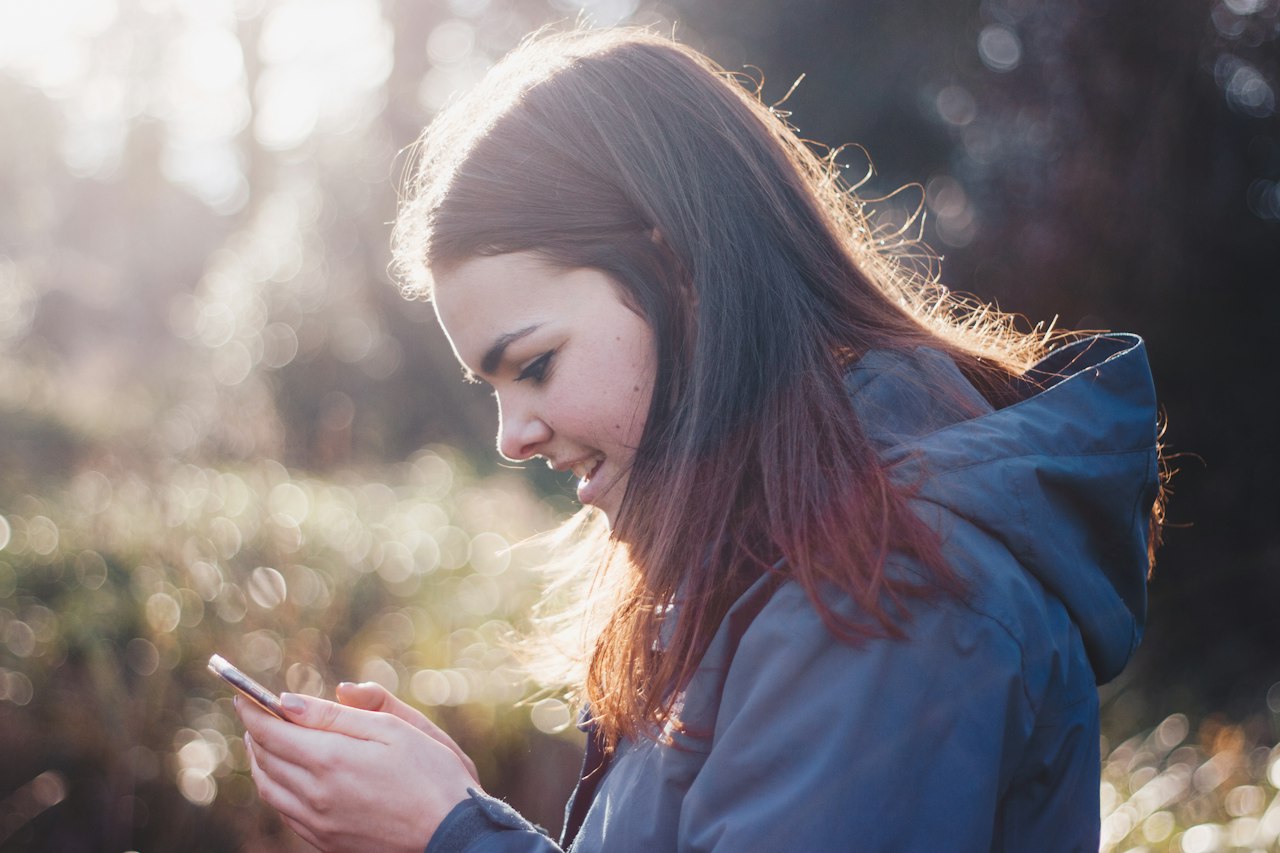
Panduan Lengkap Mengatur Kecerasan Layar di HP agar Nyaman di Mata
Lagi asyik scrolling di kamar gelap, tiba-tiba mata perih karena layar HP menyala terlalu terang? Atau sebaliknya, pas di luar ruangan layar terlihat samar sehingga kamu harus menyipit membaca notifikasi? Solusinya sederhana: mengatur kecerasan layar di HP sesuai kondisi cahaya sekitar.
Masalahnya sering bukan di HP-nya, melainkan di pengaturan kecerasan yang belum disesuaikan. Kabar baiknya, ini bisa dibereskan dalam hitungan detik tanpa aplikasi tambahan.
Artikel ini membahas tujuh cara mengatur kecerasan layar di HP Android maupun iPhone. Mulai dari trik kilat lewat panel notifikasi sampai fitur cerdas yang bekerja otomatis. Simak sampai habis, ya!
Berikut 7 Cara Mengatur Kecerasan Layar di HP dengan Mudah
1. Geser Panel Notifikasi untuk Pengaturan Kilat
Cara tercepat mengubah kecerasan layar adalah lewat panel notifikasi. Di HP Android, usap layar dari atas ke bawah dua kali, lalu geser slider brightness sesuai selera. Di iPhone, buka Control Center dengan mengusap dari sudut kanan atas. Untuk iPhone lama tanpa notch, usap dari bawah layar, lalu tarik slider bertanda ikon matahari.
Metode ini pas dipakai saat kondisi cahaya berubah mendadak, misalnya baru keluar dari gedung menuju terik matahari. Tanpa membuka menu pengaturan, mengatur kecerasan layar di HP lewat panel notifikasi cuma butuh dua usapan.
2. Aktifkan Kecerahan Adaptif agar Otomatis Sesuai Cahaya
Daripada repot geser-geser terus, manfaatkan fitur adaptive brightness atau kecerahan adaptif. Fitur ini memakai sensor cahaya sekitar untuk menaikkan dan menurunkan kecerasan layar secara otomatis. Di Android, aktifkan lewat Settings > Display > Adaptive brightness. Di iPhone, fitur serupa bernama Auto-Brightness ada di Settings > Accessibility > Display & Text Size.
Setelah aktif, mengatur kecerasan layar di HP tidak perlu kamu pikirkan lagi. Layar otomatis lebih terang saat kamu di luar ruangan dan lebih redup di ruangan gelap. Prinsip kerjanya sederhana, sensor membaca tingkat brightness atau luminansi cahaya di sekitar layar. Beri waktu beberapa hari agar sistem belajar kebiasaanmu, karena fitur ini makin akurat seiring pemakaian.
3. Atur Level Kecerasan Lewat Menu Pengaturan
Kalau ingin kontrol lebih presisi, buka menu pengaturan resmi. Di Android: Settings > Display > Brightness level, lalu geser ke kiri untuk meredupkan atau ke kanan untuk mencerahkan. Di iPhone: Settings > Display & Brightness, kemudian pilih tampilan Light atau Dark dan geser slidernya. Beberapa merek punya pengaturan tambahan seperti Sunlight mode di Xiaomi yang memaksimalkan kecerahan di bawah sinar matahari.
Menu ini cocok buat mengatur kecerasan layar di HP pada satu level tetap. Cocok juga untuk kamu yang tidak suka layar berubah sendiri tiba-tiba.
4. Manfaatkan Mode Malam untuk Kurangi Cahaya Biru
Kecerasan tinggi di malam hari bukan hanya silau, tapi juga bisa mengganggu kualitas tidur. Solusinya, aktifkan mode malam seperti Night Shift di iPhone atau Eye comfort shield di Samsung. Fitur ini menggeser warna layar ke tone hangat kemerahan sehingga mata lebih rileks. Kamu bisa menjadwalkannya aktif otomatis mulai pukul 19.00 sampai pagi.
Kombinasi mengatur kecerasan layar di HP rendah dengan mode malam bikin mata jauh lebih nyaman. Mode ini tidak menggantikan pengaturan kecerasan, melainkan melengkapinya.
5. Matikan Kecerahan Otomatis Bila Terlalu Melompat
Ada kalanya kecerahan otomatis justru menyebalkan karena layar berubah-ubah sendiri saat kamu sedang membaca. Kalau mengalaminya, matikan dulu fitur tersebut lewat panel notifikasi (Android) atau menu Accessibility (iPhone). Setelah itu, atur kecerasan secara manual sesuai aktivitas: lebih terang untuk outdoor, sedang untuk ruangan biasa, dan rendah untuk kamar gelap.
Cara ini memberi kendali penuh di tanganmu, meski konsekuensinya kamu harus menyesuaikan ulang saat pindah tempat. Memang, mengatur kecerasan layar di HP secara manual butuh sedikit disiplin, tapi hasilnya konsisten sesuai selera.
6. Turunkan Kecerasan Saat Baterai Menipis
Tahukah kamu bahwa layar adalah komponen paling boros daya di HP? Semakin terang layar, semakin cepat baterai terkuras. Saat daya berada di bawah 20 persen, turunkan kecerasan ke level rendah atau aktifkan mode hemat daya. Di iPhone, Low Power Mode otomatis meredupkan layar sedikit, sementara banyak HP Android menurunkan kecerasan ketika battery saver aktif.
Mengatur kecerasan layar di HP lebih rendah adalah langkah hemat daya termudah. Tidak perlu aplikasi tambahan, efeknya langsung terasa di sisa baterai.
7. Gunakan Reduce White Point untuk Kecerasan Ekstra Rendah
Pengguna iPhone punya trik spesial bernama Reduce White Point. Buka Settings > Accessibility > Display & Text Size, lalu geser slidernya sesuai kebutuhan. Fitur ini mengurangi intensitas warna putih sehingga layar bisa lebih redup daripada level minimum standar. Cocok banget untuk kamu yang suka membaca di kamar gelap tanpa ingin mata silau.
Pengguna Android tidak perlu iri, karena Samsung punya fitur Extra dim dengan fungsi serupa di menu Accessibility. Dengan trik ini, mengatur kecerasan layar di HP sampai level super redup jadi mungkin.
Panduan Level Kecerasan yang Cocok untuk Setiap Kondisi
Bingung harus mulai dari angka berapa? Tabel berikut bisa jadi acuan cepat saat mengatur kecerasan layar di HP sesuai aktivitasmu.
| Kondisi | Level Kecerasan | Fitur Pendukung |
|---|---|---|
| Outdoor siang terik | 80-100% | Kecerahan adaptif |
| Ruangan biasa | 40-60% | Dark mode opsional |
| Kamar gelap malam hari | 20-40% | Mode malam |
| Baterai di bawah 20% | 10-30% | Mode hemat daya |
Angka di atas cuma perkiraan kasar, sebab tingkat kenyamanan tiap orang berbeda. Pakai tabel ini sebagai titik awal, lalu geser sedikit demi sedikit sampai mata terasa pas.
Tips Tambahan agar Mata Makin Nyaman
1. Aktifkan Dark Mode di Aplikasi Favorit
Selain menurunkan kecerasan, dark mode membantu mengurangi silau di lingkungan gelap. Latar hitam memancarkan cahaya lebih sedikit dibanding latar putih. Hampir semua aplikasi populer seperti WhatsApp, Instagram, dan YouTube punya mode ini. Aktifkan lewat pengaturan tampilan masing-masing aplikasi, atau setel tema gelap di sistem agar otomatis diterapkan.
Pasangannya paling enak dengan mengatur kecerasan layar di HP pada level rendah. Kombinasi keduanya ampuh menekan silau saat browsing di kamar minim cahaya.
2. Jaga Jarak Mata dan Batasi Waktu Layar
Mengatur kecerasan saja belum cukup untuk kenyamanan jangka panjang. Jaga jarak minimal 30 cm antara mata dan layar. Terapkan juga aturan 20-20-20: setiap 20 menit, alihkan pandangan ke benda berjarak sekitar 6 meter selama 20 detik. Kebiasaan sederhana ini membantu mengurangi mata lelah (eye strain) akibat menatap layar terlalu lama.
3. Bersihkan Layar Secara Rutin
Layar yang buram karena sidik jari dan debu bikin kamu menaikkan kecerasan lebih tinggi dari yang dibutuhkan. Lapisi permukaan layar dengan kain microfiber kering setiap beberapa hari. Layar yang bersih membuat teks tetap terbaca jelas meski kecerasan rendah, sehingga mata lebih rileks dan baterai ikut hemat.
Hal yang Perlu Diperhatikan Sebelum Mengubah Pengaturan
Sebelum berexperimen dengan berbagai pengaturan, ada beberapa hal kecil yang perlu kamu cermati. Detail berikut sering terlewat, padahal berpengaruh besar pada kenyamanan mata.
- Jangan paksa mata. Level yang bikin kamu menyipit terus jelas kurang cocok, meski penghematan baterainya besar.
- Perhatikan filter cahaya biru. Banyak HP menyebutnya eye comfort; aktifkan di malam hari agar warna layar lebih hangat.
- Cek kondisi pelindung layar. Kaca tempered yang buram atau penuh goresan bisa membuat kecerasan terasa kurang padahal sudah tinggi.
- Perbarui sistem operasi. Beberapa pembaruan Android dan iOS membawa perbaikan perilaku kecerahan otomatis yang lebih halus.
Dengan catatan-catan di atas, pengalaman mengatur kecerasan layar di HP jadi lebih terarah. Kamu tidak asal coba-coba, tapi tahu efek setiap perubahan yang dibuat.
Pertanyaan Umum soal Kecerasan Layar HP
Apakah kecerahan layar tinggi merusak mata?
Kecerahan tinggi tidak serta-merta merusak struktur mata secara permanen. Yang sering muncul justru mata lelah, kering, dan perih terutama saat dipakai lama di ruangan gelap. Sebaiknya sesuaikan kecerasan dengan cahaya sekitar dan beri jeda rutin agar mata tetap nyaman sepanjang hari.
Kenapa kecerasan layar HP berubah sendiri?
Itu tanda fitur kecerahan adaptif atau auto-brightness sedang aktif. Sensor cahaya HP mendeteksi perubahan lingkungan, lalu menyesuaikan layar secara otomatis. Kalau perubahannya terasa mengganggu, matikan fitur ini lewat panel notifikasi atau menu pengaturan tampilan.
Apakah kecerahan layar memengaruhi baterai?
Sangat memengaruhi. Layar adalah konsumen daya terbesar di HP modern, jadi kecerasan maksimal bisa memangkas daya tahan baterai secara signifikan. Menjaga level sedang atau mengaktifkan kecerahan adaptif adalah cara mudah memperpanjang waktu pakai baterai.
Berapa kecerasan ideal untuk malam hari?
Gunakan level rendah sekitar 20-40 persen di ruangan gelap, plus mode malam agar warna layar hangat. Kalau masih terasa silau, coba fitur Reduce White Point atau Extra dim. Yang penting, teks tetap terbaca jelas tanpa membuat mata menyipit.
Bagaimana Cara Mengatur Kecerasan Layar di HP Samsung?
Buka Settings > Display, lalu geser slider Brightness sesuai kebutuhan. Samsung juga menyediakan Adaptive brightness di menu yang sama serta Eye comfort shield untuk memfilter cahaya biru. Kalau layar terasa redup terus padahal kecerasan sudah maksimal, cek mode Extra dim di menu Accessibility. Sering kali fitur itu aktif tanpa sengaja sehingga layar terlihat gelap.
Apakah Mengatur Kecerasan Layar di HP Manual Lebih Baik?
Tidak selalu. Mode otomatis praktis untuk mobilitas tinggi karena menyesuaikan cahaya sekitar dalam hitungan detik. Sementara mode manual memberi konsistensi, pas untuk kamu yang kerap membaca di tempat yang sama. Pilih sesuai gaya pakai, atau kombinasikan keduanya di aktivitas berbeda.
Setelah mencoba berbagai cara mengatur kecerasan layar di HP di atas, kamu akan tahu level mana yang paling pas. Mulai dari kecerahan adaptif untuk praktis, mode malam untuk tengah malam, sampai Reduce White Point untuk kondisi super gelap. Kebiasaan kecil ini membuat mata lebih nyaman sekaligus membantu baterai tahan lebih lama.
Baca juga:
- Cara Mengatur Waktu Layar HP Mati Otomatis
- Tips Menjaga Kesehatan Mata Saat Menggunakan Gadget
- Cara Menghemat Baterai HP agar Tahan Seharian

Adam Humain adalah seorang pegiat dan pemerhati teknologi yang memiliki ketertarikan mendalam pada perkembangan ekosistem digital global dan lokal. Lewat tulisan-tulisannya, Adam mengulas berbagai topik hangat seputar inovasi teknologi, dinamika bisnis startup dan raksasa hulu (big tech), hingga profil serta pemikiran para tokoh pemrakarsa di balik revolusi industri 4.0.
Dengan pendekatan analitis namun tetap komunikatif, Adam berusaha menjembatani kompleksitas dunia teknologi agar mudah dipahami oleh publik awam, pelaku bisnis, maupun sesama antusias teknologi. Selain aktif mengamati tren AI, keamanan siber, dan ekonomi digital, ia kerap membagikan perspektifnya mengenai bagaimana teknologi membentuk lanskap sosial dan cara manusia berinteraksi di masa depan