
Teknologi
Cara Memotong Video di HP dengan Mudah Tanpa Aplikasi Tambahan
Cara memotong video di HP bisa lewat galeri bawaan Android, iPhone, atau aplikasi bebas biaya seperti CapCut. Panduan lengkap 2026, simak langkahnya di sini!

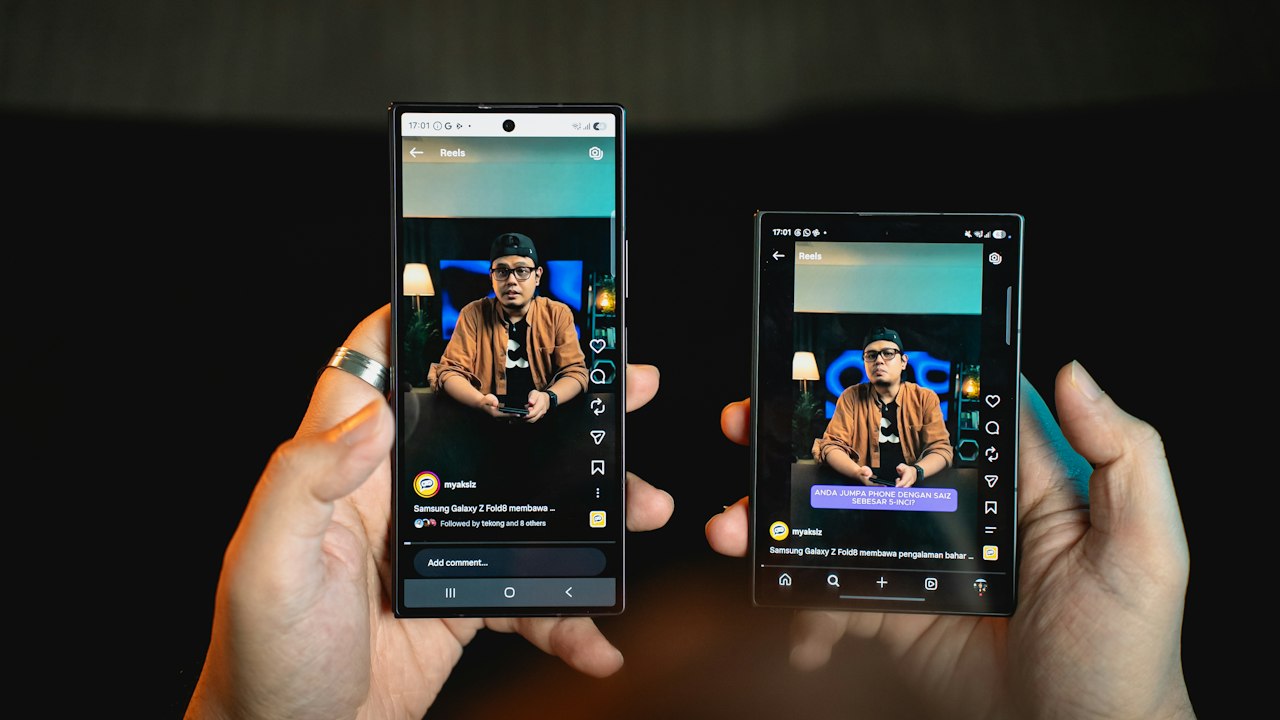
Pernah rekam video lima menit, padahal yang kamu butuhkan cuma 20 detik di bagian tengah? Atau baru selesai merekam momen lucu, tapi 30 detik pertamanya isinya kamera goyang doang? Kalau iya, kamu perlu tahu cara memotong video di HP biar nggak perlu mengunggah file sepanjang itu.
Kabar baiknya, kamu nggak butuh laptop atau aplikasi berbayar. Galeri bawaan HP sudah punya fitur trim yang selesai dalam hitungan detik. Kalau butuh potongan lebih presisi, ada CapCut dan VN yang bebas biaya. Simak lima cara memotong video di HP berikut ini.
Kapan Sebaiknya Memotong Video di HP?
Sebelum masuk ke langkahnya, pahami dulu kenapa rekaman panjang sebaiknya dipangkas. Banyak platform membatasi durasi unggahan: status WhatsApp cuma beberapa puluh detik, begitu pula story Instagram. Video yang kepanjangan juga bikin penonton kabur sebelum momen utamanya muncul.
Cara memotong video di HP juga membantu hemat ruang penyimpanan. Satu menit rekaman 1080p bisa memakan ratusan megabita, jadi memangkas bagian tak penting membuat galeri lebih lega. File yang ringkas pun lebih cepat diunggah dan tidak makan kuota berlebihan saat dikirim lewat chat.
Cara Memotong Video di HP Tanpa Aplikasi Tambahan
Ketiga metode di bawah memakai aplikasi bawaan. Nggak perlu unduhan baru, nggak butuh koneksi internet, dan hasilnya langsung tersimpan di galeri.
1. Potong Video Lewat Google Photos
Google Photos jadi galeri utama di kebanyakan HP Android, mulai dari Pixel sampai merek seperti Infinix. Aplikasi ini otomatis menyimpan rekaman kamera kalau fitur backup aktif. Fitur editnya menyediakan trim video sederhana.
Buka aplikasi Google Photos, lalu pilih video yang mau dipotong.
Tap ikon Edit yang berbentuk pensil di bagian bawah.
Geser kedua pegangan di timeline sampai tersisa bagian yang kamu inginkan.
Tap Save copy supaya video aslinya tetap utuh di galeri.
Satu hal yang perlu diingat: kalau kamu tap Save saja, video lama biasanya langsung tertimpa versi barunya. Di dunia penyuntingan, aktivitas memangkas bagian awal dan akhir rekaman dikenal sebagai video editing. Fitur trim di galeri jadi contoh paling sederhananya.
2. Gunakan Galeri Bawaan Samsung
HP Samsung dengan One UI punya editor video yang rapi. Semua prosesnya jalan di aplikasi Samsung Gallery tanpa aplikasi tambahan.
Buka Samsung Gallery, lalu tap video yang dipilih.
Tap ikon pensil untuk masuk ke mode edit.
Geser bar trim di bagian bawah hingga durasinya pas.
Tap Save, lalu tunggu proses penyimpanan selesai.
Fitur serupa juga tersedia di galeri bawaan HP Xiaomi dan Oppo. Jadi cek dulu aplikasi galeri di HP kamu sebelum buru-buru memasang aplikasi baru untuk memotong video di HP.
3. Edit Video Lewat Aplikasi Foto di iPhone
iPhone menyediakan fitur trim di aplikasi Foto (Photos) sejak iOS 13. Hasilnya rapi dan tetap tanpa watermark. Menu editnya terbuka dalam hitungan detik meski filenya cukup panjang.
Buka aplikasi Foto, lalu pilih video yang mau dipangkas.
Tap Edit di pojok kanan atas.
Geser kedua ujung timeline untuk memilih bagian yang disimpan.
Tap ikon panah di pojok kanan bawah untuk konfirmasi, lalu pilih Save Video as New Clip.
Kelebihannya, iOS menyimpan versi asli. Kalau hasil potongannya bikin menyesal, tap Revert untuk kembali ke video utuh.
Cara Memotong Video di HP dengan Aplikasi Editor Bebas Biaya
Butuh presisi lebih tinggi, misalnya memotong di detik tertentu sambil menambah teks atau musik? Aplikasi editor bebas biaya jadi pilihan yang lebih fleksibel.
4. Potong Video dengan CapCut
CapCut bebas biaya, populer, dan fiturnya lengkap. Selain memotong, kamu bisa sekalian menambah subtitle dan lagu latar.
Buka CapCut, lalu tap New Project.
Pilih video dari galeri, kemudian tap Add.
Tap klip di timeline, lalu geser pegangan putih di kedua ujungnya.
Hapus klip penutup bawaan CapCut di ujung akhir timeline.
Tap Export, lalu pilih resolusi 1080p agar hasilnya tetap tajam.
Langkah nomor empat penting. Klip penutup itu opsional dan bikin video terlihat kurang profesional kalau ikut terbawa.
5. Coba VN Video Editor untuk Menyambung Banyak Klip
VN Video Editor cocok kalau rencananya menyambung beberapa potongan jadi satu video utuh.
Buka VN, lalu tap tombol plus dan pilih New Project.
Impor video yang mau dipotong.
Tap klip, lalu geser handle di kedua ujung untuk trim.
Tambahkan klip lain di belakangnya kalau perlu.
Tap ikon Export di pojok kanan atas, lalu pilih resolusi yang diinginkan.
Aplikasi ini mengekspor video tanpa watermark, jadi hasilnya bersih tanpa langkah tambahan.
Perbandingan Metode Memotong Video di HP
Daftar di bawah sudah disesuaikan dengan kondisi aplikasi terbaru di 2026.
| Metode | Perlu Aplikasi Tambahan | Watermark | Paling Cocok Untuk |
|---|---|---|---|
| Google Photos | Tidak | Tidak ada | Potongan cepat di Android |
| Samsung Gallery | Tidak | Tidak ada | Pengguna HP Samsung |
| Aplikasi Foto iOS | Tidak | Tidak ada | Pengguna iPhone |
| CapCut | Ya | Tidak ada* | Potongan plus teks dan musik |
| VN | Ya | Tidak ada | Menyambung banyak klip |
*Asalkan klip penutup bawaan dihapus sebelum ekspor.
Singkatnya, pakai galeri bawaan kalau cuma sekadar memangkas durasi. Pindah ke CapCut atau VN kalau hasil potongannya mau diolah lagi jadi konten yang lebih menarik. Apa pun pilihannya, cara memotong video di HP di tabel ini tinggal diikuti sesuai kebutuhan.
Kesalahan yang Sering Terjadi Saat Memotong Video di HP
Meski langkahnya sederhana, ada beberapa kekeliruan yang bikin hasilnya kurang memuaskan. Hindari empat hal berikut supaya prosesnya lancar sejak percobaan pertama.
Potong di tengah kata atau gerakan. Suara jadi terpotong mendadak dan transisinya kasar. Geser titik potong ke jeda antar kalimat supaya hasilnya mulus.
Lupa menyimpan salinan. Sebagian galeri menimpa file asli tanpa konfirmasi. Amankan dulu rekaman sumber sebelum mulai memotong video di HP.
Asal geser tanpa menonton ulang. Putar pratinjau hasil potongan sebelum menyimpan. Kadang ada adegan penting yang ikut kepotong tanpa disadari.
Salah pilih resolusi ekspor. Mengekspor video 1080p ke 720p bikin kualitas turun tanpa alasan. Samakan saja dengan sumbernya.
Tips Memotong Video Agar Hasilnya Rapi
Simpan salinan dulu. Beberapa galeri menimpa file asli tanpa konfirmasi, jadi amankan video sumber sebelum mengedit.
Potong di titik jeda. Transisi terasa natural kalau potongan mulai saat orang selesai bicara atau aksi berhenti sejenak.
Cek suara setelah potong. Beberapa editor memotong audio bersamaan dengan gambar. Pastikan musik latar atau suara penting tetap terdengar mulus.
Samakan resolusi ekspor dengan video asli. Kalau sumbernya 1080p, ekspor juga di 1080p supaya kualitasnya nggak turun.
Hindari terlalu banyak segmen kecil. Video jadi patah-patah dan lelah ditonton. Satu atau dua potongan besar biasanya cukup.
Sesuaikan durasi dengan platform tujuan. Video untuk status atau story biasanya dibatasi durasinya, jadi pangkas sesuai kebutuhan sebelum mengunggah.
Perbarui aplikasi editor. Cara memotong video di HP lewat aplikasi editor bisa sedikit berbeda antarversi karena tampilan menu sering dirombak. Perbarui aplikasinya supaya langkah di atas tetap sesuai.
Hal yang Sering Ditanyakan
Apakah memotong video menurunkan kualitas?
Sedikit, tapi biasanya nggak terlihat mata. Proses memotong membuat HP menyimpan ulang file video. Selama resolusi ekspornya sama dengan video asli, perbedaannya nyaris tak kasat mata.
Apakah video asli hilang setelah dipotong?
Tergantung aplikasinya. Google Photos menyimpan salinan kalau kamu pilih Save copy, begitu pula iPhone yang tetap menyimpan versi asli. Di Samsung Gallery, opsi simpan salinan juga tersedia pada sebagian model. Editor seperti CapCut dan VN bekerja di proyek terpisah, jadi file sumber tetap aman.
Apakah cara memotong video di HP bisa dilakukan tanpa internet?
Semua metode galeri bawaan jalan offline karena prosesnya murni di perangkat. Kuota cuma perlu dipakai kalau kamu mengunduh CapCut atau VN, atau saat mengunggah hasil potongan ke media sosial.
Apakah memotong video di HP bikin file jadi lebih besar?
Umumnya tidak. Proses trim hanya menyimpan ulang rentang waktu yang dipilih, sehingga file hasilnya justru lebih ringkas dari sumbernya. Ukuran bisa naik kalau kamu menambah teks, efek, atau mengekspor di resolusi lebih tinggi dari video asli.
Kenapa hasil potongan videoku ada watermark?
Watermark datang dari aplikasi editor, bukan dari proses trim-nya. Di CapCut, hapus klip penutup bawaan sebelum ekspor. Kalau mau lebih praktis, pakai VN yang hasil ekspornya langsung bersih.
Memotong video di HP kini cuma butuh beberapa ketukan, entah lewat galeri bawaan maupun aplikasi editor. Kuncinya cuma dua: pastikan file asli tetap tersimpan dan pilih metode sesuai kebutuhan. Potongan cepat cukup pakai galeri, sedangkan konten yang mau diolah lebih jauh sebaiknya lewat editor khusus.
Baca Juga: kalau galeri mulai sesak setelah banyak menyimpan rekaman, ikuti cara mengosongkan penyimpanan HP Android yang penuh supaya ada ruang lega untuk file baru. Mau amankan rekaman sebelum diedit? Simak cara backup foto HP ke Google Foto agar tidak hilang. Adapun untuk kebutuhan pengeditan file lain, ada juga cara memperkecil ukuran foto di HP tanpa menurunkan kualitas.

Adam Humain adalah seorang pegiat dan pemerhati teknologi yang memiliki ketertarikan mendalam pada perkembangan ekosistem digital global dan lokal. Lewat tulisan-tulisannya, Adam mengulas berbagai topik hangat seputar inovasi teknologi, dinamika bisnis startup dan raksasa hulu (big tech), hingga profil serta pemikiran para tokoh pemrakarsa di balik revolusi industri 4.0.
Dengan pendekatan analitis namun tetap komunikatif, Adam berusaha menjembatani kompleksitas dunia teknologi agar mudah dipahami oleh publik awam, pelaku bisnis, maupun sesama antusias teknologi. Selain aktif mengamati tren AI, keamanan siber, dan ekonomi digital, ia kerap membagikan perspektifnya mengenai bagaimana teknologi membentuk lanskap sosial dan cara manusia berinteraksi di masa depan