
Teknologi
8 Cara Mengatasi Touchpad Laptop Tidak Berfungsi dengan Mudah
Touchpad laptop tiba-tiba mati? Ikuti 8 cara mengatasi touchpad laptop tidak berfungsi, dari restart sampai update driver. Simak selengkapnya!

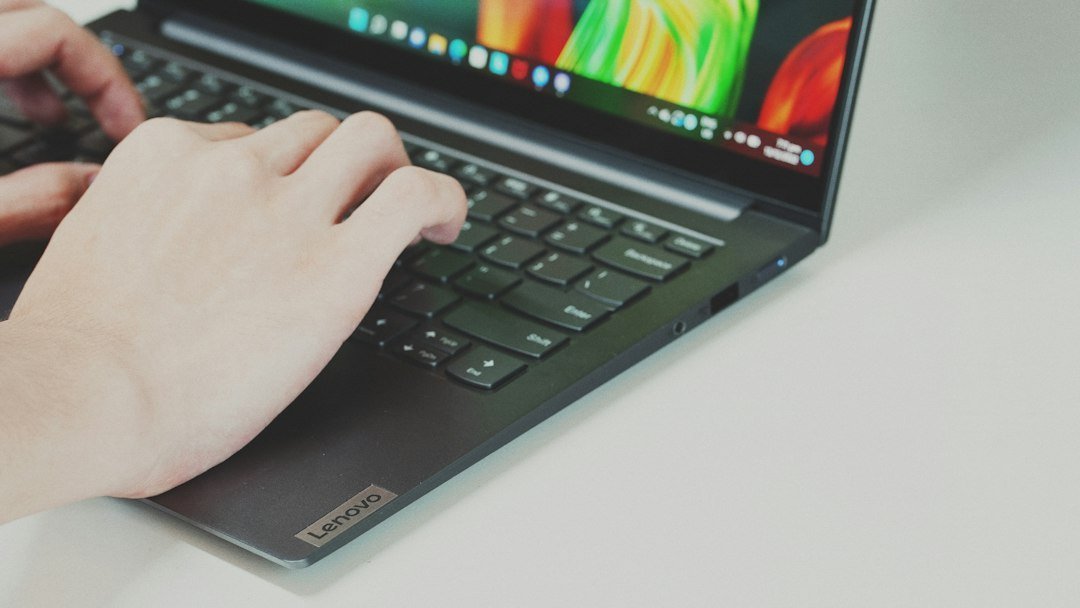
Lagi ngerjain tugas mendadak, eh kursor nggak mau gerak walau jarimu sudah gesek-gesek touchpad. Masalah seperti ini memang bikin panik, apalagi kalau mouse eksternal nggak ada di sekitar. Kabar baiknya, cara mengatasi touchpad laptop tidak berfungsi umumnya sangat sederhana dan bisa kamu lakukan sendiri dalam hitungan menit.
Artikel ini merangkum 8 cara mengatasi touchpad laptop tidak berfungsi, mulai dari langkah paling ringan sampai opsi terakhir lewat servis. Panduannya berlaku untuk Windows 10 maupun Windows 11 per November 2026. Coba satu per satu secara berurutan, ya.
Penyebab Umum Touchpad Laptop Tidak Berfungsi
Kenali dulu biar tidak salah langkah. Dari pengalaman service center dan forum teknologi, penyebabnya terbagi lima kategori besar:
- Touchpad tidak sengaja dimatikan lewat shortcut Fn — kejadian paling sering terjadi.
- Driver bermasalah — korup, bentrok, atau hilang setelah update Windows.
- Pengaturan sistem berubah — fitur touchpad dimatikan dari menu Settings.
- Kotoran atau lembap — debu, minyak tangan, dan tetesan cairan bikin sensor nggak akurat.
- Kerusakan hardware — kabel fleksibel lepas atau komponen yang sudah aus.
Lima kategori di atas punya ciri khas masing-masing. Touchpad yang mati total biasanya tersangka utamanya shortcut atau pengaturan, sementara kursor yang melompat-lompat lebih sering bermula dari kotoran atau driver. Memahami akar masalahnya membuat cara mengatasi touchpad laptop tidak berfungsi jadi jauh lebih terarah, karena kamu tahu harus mulai dari mana. Tiga penyebab pertama bisa kamu atasi sendiri tanpa modal sepeser pun. Yuk mulai dari yang termudah.
Cara Mengatasi Touchpad Laptop Tidak Berfungsi
Delapan metode di bawah ini disusun dari yang paling ringan ke paling berat. Jangan langsung lompat ke servis sebelum semuanya dicoba.
1. Restart Laptop Terlebih Dahulu
Glitch sementara di sistem biasanya hilang begitu laptop menyala ulang. Restart adalah cara mengatasi touchpad laptop tidak berfungsi yang paling ringan, jadi lakukan ini lebih dulu sebelum opsi lain:
- Klik tombol Start di taskbar, lalu pilih Power > Restart.
- Tunggu 1–2 menit sampai desktop muncul kembali.
- Tes touchpad segera setelah laptop siap dipakai.
Layar freeze sampai tombol Restart pun tak bisa diklik? Tahan tombol power selama 5–10 detik sampai laptop mati paksa, lalu nyalakan lagi seperti biasa.
2. Tekan Tombol Fn untuk Mengaktifkan Touchpad
Banyak pengguna mematikan touchpad tanpa sadar lewat kombinasi tombol, dan ini penyebab nomor satu. Cari baris tombol F1–F12 yang bergambar ikon touchpad dicoret, lalu tekan bersama tombol Fn. Contohnya Fn+F9 pada sebagian laptop ASUS atau Fn+F7 di beberapa seri Acer — posisi ikonnya memang berbeda tiap merek dan model. Justru kombinasi ini yang kerap jadi cara mengatasi touchpad laptop tidak berfungsi paling berhasil, padahal cuma butuh satu tekanan.
Pemilik laptop HP punya cara lain: ketuk dua kali pojok kiri atas touchpad. Di sana ada sensor khusus untuk mengaktifkan dan mematikan touchpad.
3. Aktifkan Touchpad lewat Menu Settings
Kadang touchpad dimatikan dari sisi sistem, bukan tombol fisik. Menu Settings juga jadi cara mengatasi touchpad laptop tidak berfungsi yang tidak butuh aplikasi tambahan. Begini cara mengeceknya:
- Tekan Windows+I untuk membuka Settings.
- Di Windows 11, pilih Bluetooth & devices > Touchpad. Di Windows 10, masuk ke Devices > Touchpad.
- Pastikan saklar Touchpad berada di posisi On.
- Aktifkan juga opsi Leave touchpad on when a mouse is connected supaya touchpad tetap hidup meski mouse tercolok.
Sambil di menu itu, geser slider Cursor speed kalau kursor terasa terlalu lambat.
4. Bersihkan Permukaan Touchpad
Sensor capacitive touchpad sangat sensitif terhadap kotoran. Teknologinya bekerja lewat capacitive sensing yang membaca perubahan medan listrik dari jarimu. Lapisan debu, minyak tangan, atau bekas lembap membuat input tidak terbaca. Kalau kondisinya begini, membersihkan permukaan adalah cara mengatasi touchpad laptop tidak berfungsi yang paling murah. Matikan laptop, lap permukaan touchpad dengan kain microfiber yang sedikit dibasahi isopropyl alcohol, lalu keringkan sebelum laptop dinyalakan lagi.
Sekalian cek kondisi fisik: retakan, permukaan bergelombang, atau tombol klik yang meleng. Kerusakan semacam ini memang tidak bisa dituntaskan lewat software.
5. Update Driver Touchpad lewat Device Manager
Driver usang atau korup adalah biang kerok yang paling klasik. Update driver juga jadi cara mengatasi touchpad laptop tidak berfungsi yang paling sering direkomendasikan teknisi. Cara update-nya:
- Klik kanan tombol Start, lalu pilih Device Manager.
- Buka kategori Mice and other pointing devices atau Human Interface Devices.
- Klik kanan perangkat touchpad — namanya biasanya memuat kata Synaptics, ELAN, atau Alps — dan pilih Update driver.
- Pilih Search automatically for drivers, lalu tunggu prosesnya berjalan.
Setelah selesai, restart laptop dan rasakan bedanya.
6. Install Ulang atau Rollback Driver
Update belum menolong? Coba lepas drivernya dulu. Di Device Manager, klik kanan perangkat touchpad > Uninstall device > restart. Windows akan memasang ulang driver secara otomatis saat menyala.
Masalah justru muncul setelah kamu memperbarui driver? Buka Properties > tab Driver > klik Roll Back Driver. Kalau tombolnya abu-abu, unduh driver terbaru langsung dari halaman dukungan resmi brand laptopmu — ASUS, Lenovo, HP, dan Acer semuanya menyediakan unduhan sesuai model. Untuk kasus seperti ini, rollback terbukti jadi cara mengatasi touchpad laptop tidak berfungsi setelah update Windows besar.
7. Cek Pengaturan BIOS
Touchpad juga bisa mati dari level BIOS. Langkah-langkahnya:
- Restart laptop dan tekan tombol F2, Del, atau F10 saat logo merek muncul (tergantung merek laptop).
- Cari opsi Internal Pointing Device atau Touchpad di menu Advanced atau Configuration.
- Pastikan statusnya Enabled, lalu simpan perubahan dengan menekan F10.
Kalau sumbernya memang BIOS, langkah ini jadi cara mengatasi touchpad laptop tidak berfungsi yang tak terlihat dari Windows sama sekali. Catatan penting: jangan mengubah menu BIOS lain kalau belum paham fungsinya. Salah setting di area ini bisa membuat laptop menolak booting.
8. Gunakan Mouse Eksternal dan Bawa ke Servis
Delapan langkah di atas sudah dicoba dan hasilnya tetap nol? Kemungkinan besar sumbernya hardware — misalnya kabel fleksibel yang lepas atau modul touchpad yang sudah aus. Pada tahap ini, servis resmi adalah cara mengatasi touchpad laptop tidak berfungsi yang paling realistis. Jalan keluar jangka pendeknya: pakai mouse USB atau Bluetooth dulu supaya pekerjaan tetap berjalan.
Untuk perbaikannya, bawa laptop ke service center resmi. Masih dalam masa garansi? Biaya perbaikan umumnya ditanggung penuh, asalkan kerusakan bukan akibat benturan atau tumpahan cairan.
Soal biaya di luar garansi, kasus ringan seperti pemasangan ulang kabel fleksibel biasanya paling terjangkau. Sementara modul touchpad yang sudah aus butuh penggantian komponen, dan harganya bergantung model laptop. Selalu minta rincian biaya sebelum menyetujui perbaikan supaya tidak ada kejutan di akhir.
Tips Agar Touchpad Laptop Tetap Responsif
Perbaikan berhasil belum berarti selesai selamanya. Rawat touchpad dengan kebiasaan sederhana ini:
- Bersihkan permukaan touchpad seminggu sekali memakai kain microfiber kering.
- Hindari menyentuh touchpad saat tangan basah atau berminyak.
- Jangan menekan terlalu keras — touchpad modern bekerja lewat sentuhan, bukan tekanan.
- Atur sensitivitas di Settings > Touchpad > Taps sesuai gaya pakaimu.
- Rutin update Windows dan driver agar kompatibilitas selalu terjaga.
Kebiasaan di atas terdengar sepele, tapi efektif mencegah masalah berulang. Kalau touchpad kembali bermasalah, kamu sudah paham cara mengatasi touchpad laptop tidak berfungsi tanpa panik. Waktu perbaikan pun jadi jauh lebih singkat karena langkahnya sudah hafal di kepala.
Soal perawatan, jangan lupakan bagian dalam laptop. Pastikan lubang ventilasi tidak tertutup, karena panas berlebih bisa memengaruhi responsivitas komponen termasuk touchpad. Bila sering bekerja di meja yang kurang rapi, gunakan laptop stand agar aliran udara tetap lancar. Perangkat yang sejuk biasanya lebih awet dan tetap responsif untuk waktu lama.
Pertanyaan Umum tentang Touchpad Laptop yang Tidak Berfungsi
Kenapa touchpad tiba-tiba mati padahal settingnya tidak diubah?
Kebanyakan kasus seperti ini selesai lewat cara mengatasi touchpad laptop tidak berfungsi nomor 2 dan nomor 5. Dua tersangka utamanya: shortcut Fn yang tertekan tak sengaja, dan driver yang bermasalah usai update otomatis Windows. Periksa dua hal itu lebih dulu sebelum menyimpulkan touchpadnya rusak.
Apakah touchpad yang rusak bisa diganti?
Bisa. Teknisi dapat mengganti modul touchpad, meski biayanya bervariasi tergantung model. Untuk laptop lama yang nilainya sudah murah, memakai mouse eksternal terkadang lebih masuk akal.
Touchpad menyala tapi kursor melompat-lompat, kenapa ya?
Itu biasanya soal sensitivitas atau palm rejection yang kurang pas. Turunkan sensitivitas di menu Touchpad, dan pastikan telapak tanganmu tidak ikut menyentuh permukaan saat mengetik.
Apakah update Windows bisa membuat touchpad tidak berfungsi?
Sangat mungkin. Sejumlah update pernah membuat driver touchpad bentrok di sebagian perangkat. Kalau masalah muncul persis setelah update, jalankan rollback driver atau hapus update terbaru lewat Windows Update > Update history.
Langkah mana yang paling sering menyelesaikan masalah touchpad laptop tidak berfungsi?
Dari pengalaman banyak pengguna, restart dan kombinasi Fn menyelesaikan mayoritas kasus. Keduanya tanpa biaya dan selesai dalam hitungan detik, jadi patut dicoba lebih dulu sebelum melangkah ke opsi yang lebih teknis.
Rangkaian di atas sudah mencakup cara mengatasi touchpad laptop tidak berfungsi dari penyebab paling ringan sampai paling serius. Kuncinya: eksekusi berurutan dari yang paling ringan, dan jangan buru-buru membongkar laptop selama masih ada opsi software yang belum dicoba. Sambil menunggu perbaikan, mouse eksternal adalah penyelamat paling praktis.
Baca juga: cara merawat laptop agar tidak cepat rusak dan cara mengatasi laptop lemot supaya performa perangkatmu tetap prima setiap hari.

Adam Humain adalah seorang pegiat dan pemerhati teknologi yang memiliki ketertarikan mendalam pada perkembangan ekosistem digital global dan lokal. Lewat tulisan-tulisannya, Adam mengulas berbagai topik hangat seputar inovasi teknologi, dinamika bisnis startup dan raksasa hulu (big tech), hingga profil serta pemikiran para tokoh pemrakarsa di balik revolusi industri 4.0.
Dengan pendekatan analitis namun tetap komunikatif, Adam berusaha menjembatani kompleksitas dunia teknologi agar mudah dipahami oleh publik awam, pelaku bisnis, maupun sesama antusias teknologi. Selain aktif mengamati tren AI, keamanan siber, dan ekonomi digital, ia kerap membagikan perspektifnya mengenai bagaimana teknologi membentuk lanskap sosial dan cara manusia berinteraksi di masa depan